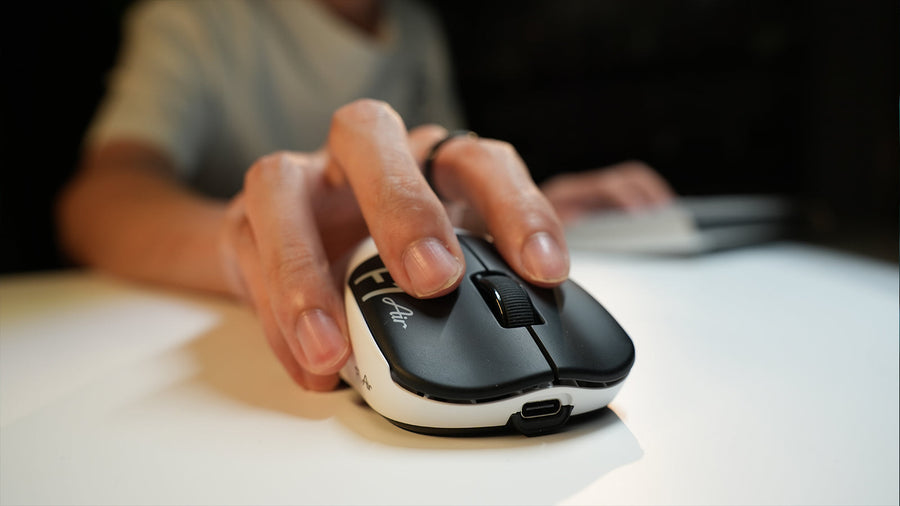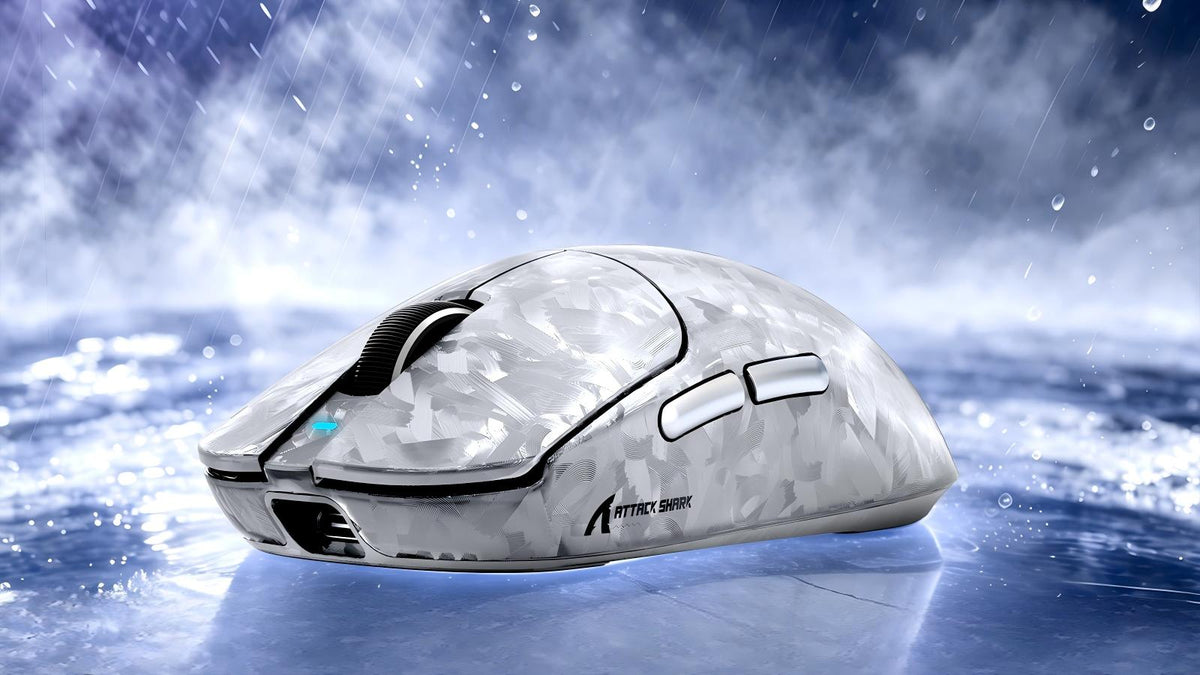

Rozpakowanie nowej myszy to ekscytujący moment dla każdego gracza, ale proces nie powinien kończyć się na samym podłączeniu urządzenia. Aby upewnić się, że urządzenie spełnia deklarowane parametry i jest wolne od wad produkcyjnych, konieczna jest systematyczna ocena. Ten poradnik wyjaśnia, jak przetestować nową mysz gamingową po rozpakowaniu, uwzględniając wszystko — od jakości wykonania po precyzję sensora. Wykonanie tych kroków pomoże Ci zdecydować, czy zachować zakup, czy go zwrócić.
Sprawdź mysz i akcesoria
Przed podłączeniem urządzenia do komputera dokładnie sprawdź jego stan fizyczny. Wady produkcyjne są często widoczne lub słyszalne, jeśli wiesz, czego szukać. Tworzenie nowej listy kontrolnej testów myszy gamingowej zaczyna się od obudowy, aby upewnić się, że konstrukcja urządzenia jest solidna.
Sprawdź opakowanie i zawartość pudełka
Zacznij od sprawdzenia, czy wszystkie reklamowane akcesoria są obecne. Większość myszy z wyższej półki zawiera odbiornik USB (jeśli jest bezprzewodowa), kabel do ładowania, przedłużacz do odbiornika, a czasem także dodatkowe ślizgacze PTFE lub taśmy antypoślizgowe. Sprawdź, czy na pudełku nie ma śladów uszkodzeń, które mogłyby sugerować, że znajdujący się w środku sprzęt został narażony na uderzenia podczas transportu.
Oceń jakość wykonania i uginanie się boków
Chwyć mocno mysz i zastosuj umiarkowany nacisk na jej boki oraz górną część. Nie powinno być słychać wyraźnego trzeszczenia ani czuć uginania się plastiku do wewnątrz. Wysokiej jakości nowa mysz powinna sprawiać wrażenie solidnej konstrukcji. Delikatnie potrząśnij myszą, aby sprawdzić, czy nie grzechocze — luźna soczewka lub wewnętrzna bateria mogą negatywnie wpływać na śledzenie ruchu i wyważenie podczas dynamicznej rozgrywki.
Sprawdź ślizgacze myszy
Sprawdź spód myszy, aby upewnić się, że ślizgacze PTFE są naklejone płasko i nie odklejają się na krawędziach. Wielu producentów nakłada na ślizgacze cienką niebieską lub przezroczystą folię ochronną, którą należy usunąć przed użyciem. Jeśli ślizgacze są porysowane lub nierówne, mysz nie będzie płynnie przesuwać się po podkładce, co prowadzi do niespójnego odczucia podczas użytkowania.
Sprawdź kabel i porty połączeń
Jeśli mysz jest przewodowa, sprawdź, czy oplot lub gumowa osłona kabla nie są załamane ani przetarte. W przypadku modeli bezprzewodowych upewnij się, że port ładowania USB-C lub Micro-USB jest prawidłowo ustawiony, a kabel pasuje ciasno i nie chwieje się. Luźny port może powodować problemy z ładowaniem lub nagłe rozłączenia, jeśli konieczne będzie używanie myszy w trybie przewodowym.
2. Zainstaluj sterownik myszy i zaktualizuj oprogramowanie układowe
Nowoczesne urządzenia peryferyjne dla graczy w dużej mierze polegają na oprogramowaniu, aby wykorzystać w pełni swoje możliwości. Sterownik myszy pełni funkcję pomostu komunikacyjnego między sprzętem a systemem operacyjnym, umożliwiając zaawansowaną personalizację, która nie jest możliwa przy użyciu ogólnych sterowników systemu Windows.
Pobierz oficjalne oprogramowanie
Odwiedź stronę producenta, aby pobrać konkretny sterownik myszy lub pakiet konfiguracyjny. Unikaj korzystania z narzędzi innych firm do „aktualizacji sterowników”, ponieważ mogą one zainstalować nieprawidłowe wersje, które mogą trwale uszkodzić urządzenie lub powodować opóźnienie wejścia.
Przeprowadź aktualizację oprogramowania układowego
Po zainstalowaniu oprogramowania sprawdź dostępność aktualizacji oprogramowania układowego. Producenci często wydają poprawki już w dniu premiery, aby naprawić błędy czujnika, wydłużyć czas pracy baterii lub poprawić stabilność połączenia bezprzewodowego. Upewnij się, że podczas tego procesu mysz jest podłączona przewodem, aby awaria zasilania nie przerwała aktualizacji, co mogłoby unieruchomić mysz.
Skonfiguruj ustawienia początkowe
Przejdź do ustawień oprogramowania i wyłącz funkcję „Zwiększ precyzję wskaźnika” (akcelerację myszy w systemie Windows), jeśli oprogramowanie udostępnia do tego skrót. Ustaw preferowane poziomy DPI i upewnij się, że częstotliwość odpytywania jest ustawiona na maksymalny obsługiwany poziom — zwykle 1000 Hz, choć niektóre nowoczesne myszy obsługują 4000 Hz lub 8000 Hz. Dzięki temu testujesz mysz z jej maksymalną wydajnością.

3. Przetestuj każdy przycisk myszy
Przyciski to najczęściej używane elementy, podatne na awarie mechaniczne lub optyczne. Testowanie ich pojedynczo pozwala upewnić się, że przełączniki działają precyzyjnie i szybko reagują.
Główne kliknięcia lewego i prawego przycisku
Naciskaj wielokrotnie główne przyciski, aby sprawdzić, czy kliknięcie jest za każdym razem wyraźnie wyczuwalne. „Pre-travel” (odległość pokonywana przed zadziałaniem kliknięcia) i „post-travel” (odległość, jaką przycisk pokonuje po kliknięciu) powinny być minimalne. Jeśli jeden przycisk działa wyraźnie bardziej gąbczasto lub głośniej niż drugi, może to wskazywać na niewyrównany przełącznik albo różnice produkcyjne w obudowie.
Działanie bocznych przycisków
Przetestuj boczne przyciski pod kątem wyczuwalnego sprzężenia zwrotnego. Ponieważ często są mniejsze i umieszczone w innym miejscu, są podatne na „gąbczaste” działanie. Upewnij się, że po naciśnięciu pod kątem nie zacinają się wewnątrz obudowy. W środowisku rywalizacji przypadkowe kliknięcia lub niereagujące boczne przyciski mogą decydować o wygranej lub przegranej w meczu.
Kliknięcie środkowym przyciskiem i przełącznik DPI
Środkowy przycisk (naciśnięcie kółka przewijania) często wymaga większej siły niż główne przyciski. Sprawdź, czy jest konsekwentnie rejestrowany i nie powoduje przypadkowego przewijania kółka. Jeśli Twoja mysz ma osobny przycisk zmiany poziomu DPI, przetestuj go również, aby upewnić się, że oprogramowanie prawidłowo przełącza profile zgodnie z przeznaczeniem.
Testy podwójnego kliknięcia i opóźnienia
Użyj internetowego narzędzia do „testowania przycisków myszy”, aby sprawdzić, czy nie występują niezamierzone podwójne kliknięcia. W przypadku nowej myszy z przełącznikami optycznymi zdarza się to rzadko, ale przełączniki mechaniczne mogą czasami wykazywać ten problem od razu po wyjęciu z pudełka. Możesz również użyć oprogramowania takiego jak „LDAT” lub prostych testów w przeglądarce, aby z grubsza ocenić opóźnienie kliknięcia w porównaniu z poprzednim urządzeniem.
4. Przetestuj kółko przewijania
Kółko przewijania to złożony element mechaniczny, który odpowiada zarówno za nawigację, jak i przełączanie broni w grach. Musi być precyzyjne i trwałe.
Stopnie przewijania i wyczuwalność
Dobre kółko przewijania w myszy gamingowej powinno mieć wyraźne „stopnie”. Podczas obracania kółka powinieneś wyczuwać wyraźne zapadki. Zapobiega to przewinięciu zbyt wielu pozycji, gdy chcesz przełączyć tylko jeden przedmiot lub broń. Jeśli kółko obraca się zbyt swobodnie lub wydaje się „luźne”, może to prowadzić do przypadkowych poleceń podczas intensywnych ruchów.
Grzechotanie i wyrównanie kółka
Sprawdź, czy kółko porusza się na boki. Niewielki luz poziomy jest normalny, ale nadmierne grzechotanie podczas szybkiego poruszania myszą wskazuje na niedokładny montaż. Upewnij się również, że gumowy lub plastikowy uchwyt na kółku jest dobrze przymocowany i nie ślizga się względem wewnętrznego mechanizmu.
Spójność działania enkodera
Powoli przewijaj długą stronę internetową lub dokument. Ruch na ekranie powinien idealnie odpowiadać fizycznym skokom kółka. Jeśli strona „drga” lub od czasu do czasu przewija się w przeciwnym kierunku, wewnętrzny enkoder jest prawdopodobnie wadliwy i z czasem jego stan będzie się tylko pogarszał.

5. Zmierz DPI i śledzenie ruchu
Czujnik jest sercem urządzenia. Zrozumienie, jak przetestować nową mysz gamingową po rozpakowaniu, obejmuje sprawdzenie, czy czujnik działa dokładnie na różnych powierzchniach i przy różnych prędkościach.
Test odchylenia DPI
Ustawienia DPI podawane przez producentów nie zawsze są w 100% dokładne. Ustawienie 800 DPI w jednej myszy może odpowiadać odczuwalnie 840 DPI w innej. Użyj narzędzia takiego jak „DPI Analyzer”, aby zmierzyć rzeczywistą odległość pokonywaną przez kursor w porównaniu z fizycznym ruchem myszy. Pomoże Ci to dostosować czułość w grze i zachować „pamięć mięśniową”.
Sprawdź pod kątem drgań i przeskoków
Przy wysokich ustawieniach DPI (powyżej 3200) niektóre sensory wprowadzają „drgania”, przez co kursor porusza się chaotycznie, nawet gdy dłoń pozostaje nieruchoma. Otwórz program do rysowania, taki jak MS Paint, i narysuj powolne linie po skosie. Jeśli linie wyglądają na poszarpane lub „schodkowe”, sensor może mieć problemy z wygładzaniem albo zgodnością z powierzchnią.
Sprawdź pomijanie pikseli
Przesuwaj mysz bardzo powoli po podkładce. Kursor powinien poruszać się piksel po pikselu. Jeśli przeskakuje lub się zacina, może to wskazywać na problem ze śledzeniem. Często przyczyną jest zabrudzona soczewka sensora lub niedopasowanie sensora do faktury podkładki pod mysz.
Regulacja odległości odcięcia śledzenia (LOD)
LOD określa, jak wysoko trzeba unieść mysz, zanim przestanie śledzić ruch. Większość graczy preferuje niski LOD (poniżej 2 mm), aby zapobiec poruszaniu się kursora podczas zmiany położenia myszy. Sprawdź to, umieszczając pod myszą cienkie płyty DVD lub karty i obserwując, na jakiej wysokości kursor przestaje reagować. Większość nowoczesnych sterowników myszy pozwala przełączać się między wysokim a niskim LOD.
6. Sprawdź częstotliwość raportowania i stabilność połączenia
Niezależnie od tego, czy używasz przewodowej, czy bezprzewodowej myszy gamingowej, stabilność transmisji danych ma kluczowe znaczenie. Niespójności w tym zakresie powodują „przycinanie”, które może zepsuć wrażenia z gry.
Sprawdź stabilność częstotliwości raportowania
Użyj narzędzia do sprawdzania częstotliwości raportowania, aby upewnić się, że mysz osiąga docelową wartość (np. 1000 Hz). Podczas szybkich ruchów wyniki powinny pozostawać zbliżone do wartości docelowej. Jeśli mysz 1000 Hz często spada do 200 Hz lub 400 Hz podczas ruchu, może to wskazywać na wąskie gardło procesora lub uszkodzony port USB albo kabel.
Zakłócenia sygnału bezprzewodowego
Jeśli używasz modelu bezprzewodowego, sprawdź zasięg i stabilność. Umieść odbiornik jak najbliżej podkładki pod mysz, korzystając z dołączonego przedłużacza. Wydajne myszy bezprzewodowe są podatne na zakłócenia w paśmie 2,4 GHz powodowane przez routery Wi-Fi lub inne urządzenia peryferyjne. Przewodowa lub bezprzewodowa mysz gamingowa powinna zapewniać płynne działanie, bez odczuwalnych opóźnień ani „teleportowania się” kursora.
Opóźnienie wybudzania
Myszy bezprzewodowe przechodzą w „tryb uśpienia”, aby oszczędzać baterię. Kliknij lub porusz myszą po tym, jak pozostawała bezczynna przez kilka minut. Powinna wybudzić się niemal natychmiast. Jeśli przed poruszeniem kursora występuje kilkusekundowe opóźnienie, może to być frustrujące podczas grania lub zwykłego użytkowania.
Dokładność wskazywania poziomu baterii
W przypadku urządzeń bezprzewodowych monitoruj procent naładowania baterii w oprogramowaniu przez kilka pierwszych godzin. Jeśli poziom baterii spadnie ze 100% do 50% w ciągu godziny, ogniwo może być wadliwe. Nowa mysz bezprzewodowa dobrej jakości powinna zazwyczaj działać przez kilka dni intensywnego użytkowania, zanim będzie wymagać ładowania, zależnie od częstotliwości odpytywania i ustawień RGB.
Podsumowanie
Testy porównawcze nowej myszy to jedyny sposób, aby upewnić się, że sprzęt działa na swoim teoretycznym maksimum. Postępując zgodnie z tą listą kontrolną testowania nowej myszy gamingowej, możesz wcześnie wykryć wady sensora, problemy z jakością wykonania lub błędy oprogramowania. Niezależnie od tego, czy wolisz przewodową, czy bezprzewodową mysz do gier, poświęcenie czasu na sprawdzenie dokładności DPI i wyczucia przycisków podczas naciskania zapewni bardziej spójne i przyjemne wrażenia z gry.

Najczęściej zadawane pytania dotyczące testowania nowej myszy gamingowej
P1. Jak aktywować nową mysz?
Podłącz mysz przewodową do portu USB. W przypadku modelu bezprzewodowego podłącz jego odbiornik USB lub sparuj go przez Bluetooth, a następnie włącz zasilanie. Podstawowe funkcje powinny działać automatycznie. Zainstaluj oficjalne oprogramowanie konfiguracyjne tylko wtedy, gdy potrzebne są dodatkowe ustawienia lub aktualizacje oprogramowania układowego.
P2. Skąd mam wiedzieć, czy mysz gamingowa jest dobra?
dobra mysz gamingowa powinna wygodnie pasować do Twojego chwytu, zapewniać stabilne śledzenie ruchu, rejestrować każde naciśnięcie przycisku i utrzymywać stabilne połączenie. Waga, kształt, charakterystyka przełączników i działanie sensora mają większe znaczenie niż sama wysoka maksymalna wartość DPI.
P3. Jak sprawdzić, czy mysz nie działa?
Sprawdź przełącznik zasilania, poziom naładowania baterii, przewód, odbiornik, połączenie Bluetooth i port USB. Uruchom ponownie komputer i wypróbuj inny port lub urządzenie. Jeśli mysz nadal nie jest wykrywana, postępuj zgodnie z instrukcjami rozwiązywania problemów producenta lub skontaktuj się z pomocą techniczną.
P4. Jak sprawdzić, czy potrzebuję nowej myszy?
Rozważ wymianę myszy, gdy dwukrotne kliknięcia, odwrócone przewijanie, przerwy w śledzeniu ruchu, rozłączanie lub problemy z ładowaniem utrzymują się mimo podstawowego rozwiązywania problemów. Wymiana może być również dobrym rozwiązaniem, gdy kształt myszy powoduje stały dyskomfort lub dostępne ustawienia nie odpowiadają już Twojemu stylowi gry.
P5. Jaka jest żywotność myszy gamingowej?
Mysz gamingowa zazwyczaj działa około dwóch do pięciu lat. Intensywne codzienne użytkowanie, gromadzenie się kurzu, zużycie przełączników, uszkodzenie przewodu i degradacja baterii mogą skrócić ten okres. Regularne czyszczenie i przechowywanie w odpowiednich warunkach mogą wydłużyć jej użyteczność, zależnie od modelu i jakości wykonania.