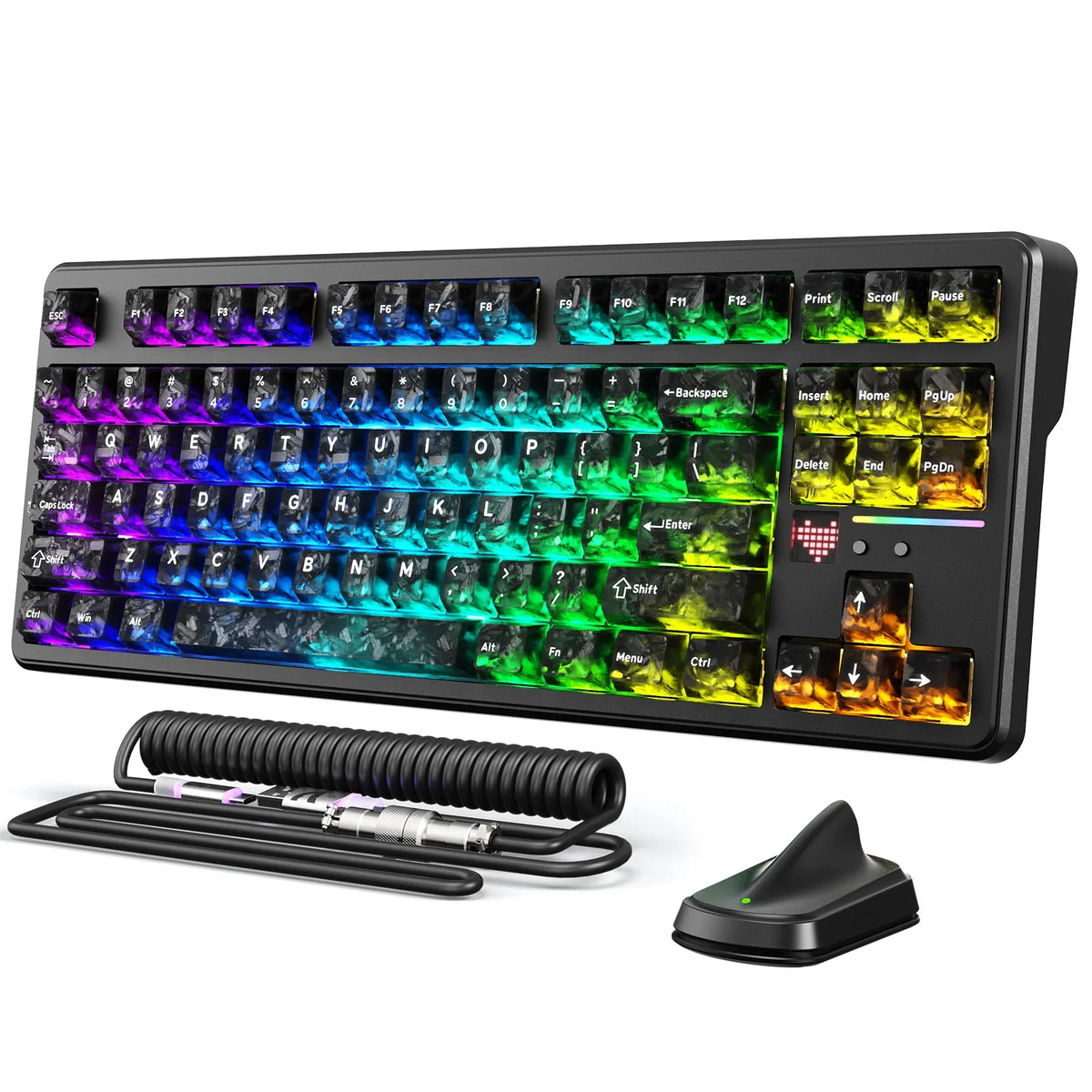
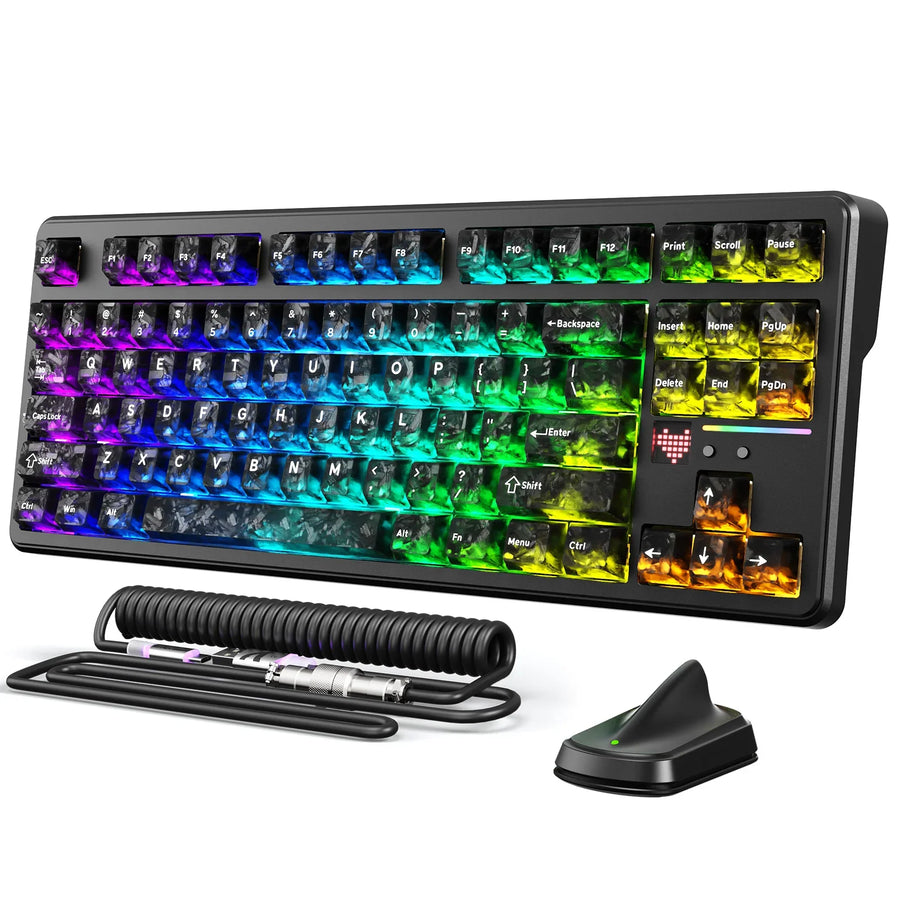
Jeśli w konfiguracji z dwoma komputerami rozdzielasz granie i pracę biurową, parując uniwersalną mechaniczną klawiaturę Bluetooth z obydwoma komputerami, przypisz każdemu z nich odpowiedni tryb: używaj 2,4 GHz na komputerze gamingowym, jeśli producent klawiatury podaje częstotliwość odpytywania dla tego trybu, a do komputera biurowego lub drugiego komputera wybierz Bluetooth 5.0, jeśli wygoda i stabilne połączenie są ważniejsze niż sam czas reakcji. Bluetooth 5.0 to generacja technologii połączeń, a nie pomiar opóźnienia, więc deklarowana częstotliwość odpytywania klawiatury dotyczy wyłącznie trybu, w którym ją zmierzono.
Uciążliwość przełączania to osobna kwestia niż szybkość połączenia: parowanie, zapamiętane kanały urządzeń, ponowne łączenie i wczytywanie profili działają różnie, zależnie od konkretnej klawiatury. Poniższe sekcje omawiają wybór trybu połączenia dla każdego komputera, interpretację deklaracji dotyczących opóźnień, rzeczywiste konfiguracje z dwoma komputerami oraz kolejność czynności przy rozwiązywaniu problemów z uporczywymi opóźnieniami.
Najważniejsze wnioski
- Dobierz tryb połączenia do komputera i zadania: używaj 2,4 GHz na komputerze gamingowym, na którym liczy się niskie opóźnienie, jeśli dla tego trybu podano częstotliwość odpytywania; do drugiego komputera wybierz Bluetooth 5.0, jeśli ważniejsze są stabilność i wygoda.
- Deklarowana częstotliwość odpytywania ani oznaczenie Bluetooth 5.0 nie są same w sobie pomiarem opóźnienia od końca do końca; zanim zaufasz podanej wartości, sprawdź tryb połączenia i zakres testu.
- Parowanie, zapamiętane kanały urządzeń, ponowne łączenie i wczytywanie profili to cztery odrębne funkcje; przetestuj każdą, wielokrotnie przełączając się między komputerami, zanim uznasz konfigurację za bezproblemową.
- Gdy pojawia się opóźnienie, najpierw odizoluj tryb połączenia i ścieżkę komunikacji z komputerem, a dopiero potem sprawdź umiejscowienie odbiornika, zasilanie, ustawienia i dokumentację konkretnego modelu.
2,4 GHz czy Bluetooth 5.0: którego połączenia używać z każdym komputerem?
Przypisz komputer do gier do połączenia o udokumentowanej wydajności w danym trybie, a drugiemu komputerowi przydziel tryb, który działa z nim najpewniej. Ani oznaczenie Bluetooth 5.0, ani nieokreślona wartość częstotliwości odpytywania nie dowodzą, jak szybki jest dany tryb w przypadku konkretnej klawiatury.
Używaj 2,4 GHz na komputerze, na którym liczy się niskie opóźnienie, jeśli parametry tego trybu są podane
2,4 GHz przez odbiornik USB to pierwszy tryb, który warto sprawdzić na komputerze gamingowym, ale tylko wtedy, gdy producent konkretnej klawiatury podaje częstotliwość odpytywania dla danego trybu lub niezależny wynik testu opóźnień dla połączenia 2,4 GHz. Oznaczenie Bluetooth 5.0 na pudełku nie ma takiej samej wartości, ponieważ specyfikacja Bluetooth pozostawia szczegóły wydajności poszczególnym producentom i nie gwarantuje jednej częstotliwości raportowania. Zanim zdecydujesz się na 2,4 GHz do grania, potwierdź dwie rzeczy: komputer ma wolny port USB na odbiornik, a połączenie jest stabilne w rzeczywistej odległości i przy rzeczywistym ustawieniu klawiatury na biurku. Jeśli odbiornik musi konkurować z innymi urządzeniami 2,4 GHz albo znajduje się daleko od klawiatury, deklarowana przewaga tego trybu nie będzie odczuwalna w praktyce.
Używaj Bluetooth do drugiego komputera, gdy liczy się wygoda
Bluetooth sprawdzi się przy drugim komputerze, gdy nie ma w nim wolnego portu USB na odbiornik lub gdy wolisz nie korzystać z drugiego adaptera. Dobrze nadaje się do pisania, przeglądania internetu i typowych zadań biurowych, o ile po sparowaniu z konkretną klawiaturą i laptopem połączenie jest stabilne. Nie traktuj tej wygody jako powodu, by również komputer gamingowy przełączyć na Bluetooth. Jeśli w obu zastosowaniach liczy się szybka reakcja, korzystaj z lepiej udokumentowanego trybu na komputerze gamingowym, a Bluetooth wybierz tylko tam, gdzie szybkość reakcji jest mniej istotna.
| Czynnik | 2,4 GHz | Bluetooth 5.0 |
|---|---|---|
| Dostępne dane | Możliwe są deklaracje dotyczące częstotliwości raportowania lub opóźnienia dla konkretnego trybu, jeśli potwierdza je dokumentacja | Oznaczenie generacji połączenia; nie gwarantuje uniwersalnej wydajności |
| Co oznacza deklaracja | Dotyczy tylko testowanego trybu | Potwierdza standard parowania, nie częstotliwość raportowania ani opóźnienie |
| Wymagania komputera | Wolny port USB, odbiornik umieszczony blisko klawiatury | Moduł Bluetooth w komputerze, odbiornik nie jest potrzebny |
| Prawdopodobne zastosowanie w konfiguracji z dwoma komputerami | Komputer gamingowy, jeśli potwierdza to dokumentacja | Drugi komputer lub komputer biurowy |
| Warunek wpływający na wybór | Niestabilne połączenie z odbiornikiem lub brak wolnego portu USB | Niestabilne parowanie przy biurku |
Skorzystaj z tej tabeli, aby dobrać rozwiązanie do każdego komputera, a wartości dotyczące konkretnej klawiatury traktuj jako punkt wyjścia, który nadal wymaga weryfikacji w Twojej konfiguracji.

Częstotliwość raportowania to nie to samo co opóźnienie od naciśnięcia do wyświetlenia
Częstotliwość raportowania informuje, jak często klawiatura może wysyłać raport do komputera; nie mówi jednak, ile czasu zajmuje dotarcie naciśnięcia klawisza na ekran. Każdą maksymalną wartość traktuj jako specyfikację dotyczącą konkretnego trybu połączenia, a nie jako potwierdzony wynik pomiaru opóźnienia.
Co można, a czego nie można wywnioskować z częstotliwości raportowania
Częstotliwość raportowania określa, jak często klawiatura wysyła raporty, czyli jak często może przekazywać komputerowi zaktualizowane stany klawiszy. Sama w sobie nie mówi nic o całej drodze od naciśnięcia przełącznika przez przetwarzanie w klawiaturze i połączenie bezprzewodowe po stos oprogramowania komputera. Jeśli klawiatura deklaruje wysoką maksymalną częstotliwość raportowania w jednym trybie, na przykład przy połączeniu przewodowym lub przez odbiornik 2,4G, nie oznacza to, że w trybie Bluetooth osiąga tę samą wartość, chyba że dokumentacja wyraźnie to potwierdza. Tak samo należy traktować numer wersji Bluetooth: 5.0 określa standard parowania i zasilania, a nie opóźnienie konkretnej klawiatury. Więcej o tym, dlaczego częstotliwość raportowania ma znaczenie w grach rywalizacyjnych, przeczytasz w naszym wyjaśnieniu częstotliwości skanowania klawiatury.
Jak ocenić wiarygodny wynik pomiaru opóźnienia
Zanim zaufasz deklarowanej wartości opóźnienia, sprawdź kolejno trzy kwestie:
- Tryb połączenia: sprawdź, czy podana wartość dotyczy połączenia przewodowego, 2.4G czy Bluetooth, ponieważ wyniku uzyskanego w jednym trybie nie można przenosić na inny.
- Zakres pomiaru: sprawdź, czy test obejmuje całą drogę od naciśnięcia klawisza do odebrania sygnału przez komputer, czy tylko czas przesłania raportu bezprzewodowego, który pomija inne opóźnienia.
- Warunki testu: sprawdź ustawienia, wersję oprogramowania układowego, urządzenie hosta oraz stan baterii lub zasilania, ponieważ każdy z tych czynników może sprawić, że wynik będzie inny niż wartość podana w materiałach marketingowych.
Twierdzenie, które pomija wszystkie trzy kontrole, nie wystarczy, by oprzeć na nim decyzję dotyczącą konfiguracji do gier.
Przełączanie urządzeń bez ponownego konfigurowania ustawień
Przełączanie między dwoma urządzeniami obejmuje cztery osobne kwestie, a obsługa kilku trybów połączenia nie dowodzi, że każda z nich działa płynnie. Zanim uznasz tę konfigurację za wygodną, sprawdź parowanie, zapisane kanały, ponowne łączenie i wczytywanie profilu na swojej klawiaturze.
Parowanie, zapisane urządzenia i ponowne łączenie to osobne kwestie do sprawdzenia
- Parowanie po raz pierwszy łączy klawiaturę z urządzeniem; późniejszy wybór zapisanego kanału może być inną czynnością, wykonywaną czasem kombinacją klawiszy, a czasem automatycznie.
- Ponowne połączenie po uśpieniu, zmianie trybu lub odejściu od biurka może zauważalnie trwać dłużej, nawet jeśli pierwsze parowanie przebiegło bez problemu.
- Obsługa trzech trybów połączenia nie mówi, ile urządzeń klawiatura może zapisać ani jak zachowa się przy próbie dodania czwartego urządzenia.
Przełączenie urządzenia nie oznacza automatycznie przełączenia profilu
Zmiana aktywnego urządzenia zmienia miejsce, do którego trafiają naciśnięcia klawiszy; nie zmienia automatycznie podświetlenia, przypisania klawiszy ani innych zapisanych ustawień, chyba że instrukcja mówi, że te elementy są ze sobą powiązane. W niektórych klawiaturach profil jest przypisany do każdego kanału połączenia, a w innych jeden profil obowiązuje dla wszystkich urządzeń. Sprawdź to w dokumentacji dokładnego modelu, zamiast zakładać, że przełączenie kanału zresetuje też makra lub ustawienia RGB. Przetestuj obie czynności osobno: przełącz urządzenie raz, a potem sprawdź, czy zmieniły się przypisania klawiszy i podświetlenie.
Zanim zaczniesz codziennie polegać na tym sposobie pracy, przetestuj go: przełącz się na inne urządzenie, odczekaj kilka sekund, wpisz krótką frazę, a potem wróć i powtórz trzy razy. Jeśli którykolwiek cykl wymaga ponownego parowania zamiast zwykłej zmiany kanału, uznaj, że konfiguracja jest nadal w fazie testów.
Konfiguracje dwóch urządzeń ograniczające problemy z przełączaniem
W większości konfiguracji do gier i pracy biurowej sprawdzą się dwa układy: komputer gamingowy połączony przez odbiornik i laptop biurowy połączony przez Bluetooth albo dwa urządzenia połączone przez Bluetooth, gdy korzystanie z odbiornika nie jest praktyczne. Wybierz układ zależnie od tego, który komputer naprawdę potrzebuje szybszego i lepiej udokumentowanego trybu.
Komputer gamingowy i laptop służbowy połączony przez Bluetooth
W tej konfiguracji komputer gamingowy łączy się przez odbiornik w paśmie 2,4 GHz, a laptop służbowy korzysta z Bluetooth. Strona trybów łączności modelu X87 ULTRA wymienia łączność 2,4 GHz, Bluetooth 5.0 i przewodową USB-C, a także deklarowaną częstotliwość raportowania do 8000 Hz; wartość ta dotyczy trybu z odbiornikiem i nie potwierdza takiego wyniku w trybie Bluetooth, dlatego nie zakładaj, że Bluetooth dorównuje temu trybowi — korzystaj z 2,4 GHz na komputerze gamingowym. Zanim zaczniesz polegać na tym rozwiązaniu na co dzień, sprawdź stabilność połączenia z odbiornikiem przy biurku. Po zakończeniu pracy przetestuj też ponowne połączenie z komputerem gamingowym, zamiast sprawdzać wyłącznie pierwsze parowanie.
Dwa urządzenia Bluetooth, gdy korzystanie z odbiornika nie jest praktyczne
Gdy żaden z komputerów nie ma wolnego portu USB albo wolisz uniknąć obsługi dwóch odbiorników, sparowanie obu urządzeń przez Bluetooth to praktyczne rozwiązanie stawiające na wygodę. Strona trybów łączności modelu K86 opisuje łączność 2,4 GHz, Bluetooth 5.0 i przewodową USB-C oraz wymienia zastosowania gamingowe i biurowe, ale nie podaje liczby zapamiętywanych urządzeń ani czasu ponownego łączenia. Zanim zdecydujesz się na taki układ, sprawdź, czy można niezawodnie przełączać kanały między oboma komputerami i czy po wybudzeniu urządzenia łączą się ponownie bez konieczności ponownego parowania. Traktuj tę konfigurację jako wygodne rozwiązanie, a nie zamiennik sprawdzonego w pomiarach połączenia gamingowego przez odbiornik.

Priorytetowa diagnostyka opóźnień sygnału wejściowego
Rozwiązywanie problemów zacznij od sprawdzenia połączenia i ścieżki do komputera, zanim zajmiesz się oprogramowaniem lub sprzętem. Przechodź kolejno przez poniższe etapy, ponieważ kolejne kroki mają znaczenie tylko wtedy, gdy wcześniejsze nie wyjaśnią opóźnienia.
- Odtwórz problem i ustal tryb: sprawdź, czy opóźnienie występuje zaraz po przełączeniu hostów, tylko przez Bluetooth, tylko w trybie 2,4G czy w obu trybach. Jeśli to możliwe, przetestuj połączenie przewodowe, aby całkowicie wykluczyć połączenie bezprzewodowe.
- Sprawdź położenie odbiornika i zakłócenia: przesuń odbiornik 2,4G bliżej klawiatury i odsuń go od koncentratorów USB, monitorów oraz innych urządzeń 2,4 GHz, ponieważ zatłoczone pasmo radiowe może spowalniać połączenie, które działało prawidłowo w innym miejscu.
- Sprawdź stan baterii lub zasilania: niski poziom naładowania baterii może sprawić, że klawiatura bezprzewodowa zmniejszy częstotliwość wysyłania raportów lub na krótko utraci połączenie. Przed wykluczeniem usterki sprzętu naładuj lub wymień baterię.
- Sprawdź ustawienia i wykrywanie przez oprogramowanie: upewnij się, że host prawidłowo rozpoznaje klawiaturę, a oprogramowanie lub sterownik klawiatury wykrywa urządzenie. Brak wykrycia może sprawiać wrażenie opóźnień, nawet jeśli połączenie bezprzewodowe działa prawidłowo.
- Sprawdź dokumentację lub pomoc techniczną dotyczącą konkretnego modelu: gdy wykluczysz tryb, położenie, zasilanie i oprogramowanie, zajrzyj do instrukcji lub na stronę pomocy technicznej dokładnego modelu klawiatury, aby sprawdzić, czy opisano znany problem lub udostępniono aktualizację oprogramowania układowego. Zrób to, zanim uznasz urządzenie za wadliwe.
Najczęściej zadawane pytania
Jak rozpoznać, czy problem wynika z przełączania, czy z ciągłego opóźnienia sygnału wejściowego?
Opóźnienie występujące wyłącznie przy pierwszym naciśnięciu klawisza po przełączeniu hosta wskazuje na negocjację kanału lub ponowne nawiązanie połączenia, a nie na ciągłe opóźnienie transmisji. Jeśli spowolnienie utrzymuje się podczas ciągłego pisania na jednym hoście, potraktuj je jako opóźnienie sygnału wejściowego i sprawdź połączenie bezprzewodowe, poziom naładowania oraz otoczenie odbiornika. Możesz potwierdzić przyczynę, powtarzając test przełączania trzy razy i sprawdzając, czy przestój ogranicza się wyłącznie do pierwszego naciśnięcia.
Dlaczego mechaniczna klawiatura Bluetooth reaguje z opóźnieniem po wybudzeniu z uśpienia?
Timery oszczędzania energii wyłączają wewnętrzny nadajnik bezprzewodowy podczas bezczynności, przez co po naciśnięciu klawisza klawiatura musi ponownie przeprowadzić uzgadnianie z systemem operacyjnym. Podczas tego krótkiego uzgadniania po wybudzeniu pierwsze naciśnięcie klawisza często nie zostaje zarejestrowane lub jest opóźnione. To zupełnie co innego niż opóźnienie sygnału wejściowego występujące przy ciągłym użytkowaniu.
Czy parowanie z wieloma urządzeniami pozwala błyskawicznie przełączać się między dwoma komputerami?
Parowanie z wieloma urządzeniami przechowuje dane uwierzytelniające dla kilku hostów, ale przełączanie kanałów nadal wymaga od oprogramowania układowego klawiatury rozłączenia się z aktywnym hostem i przeprowadzenia uzgadniania z systemem operacyjnym drugiego urządzenia. W zależności od odległości odbiornika, stosów Bluetooth hostów i zakłóceń w tle przełączenie kanału zwykle wiąże się z krótkim opóźnieniem na ustabilizowanie połączenia, a nie natychmiastowym, zeromilisekundowym przekazaniem sygnału wejściowego.