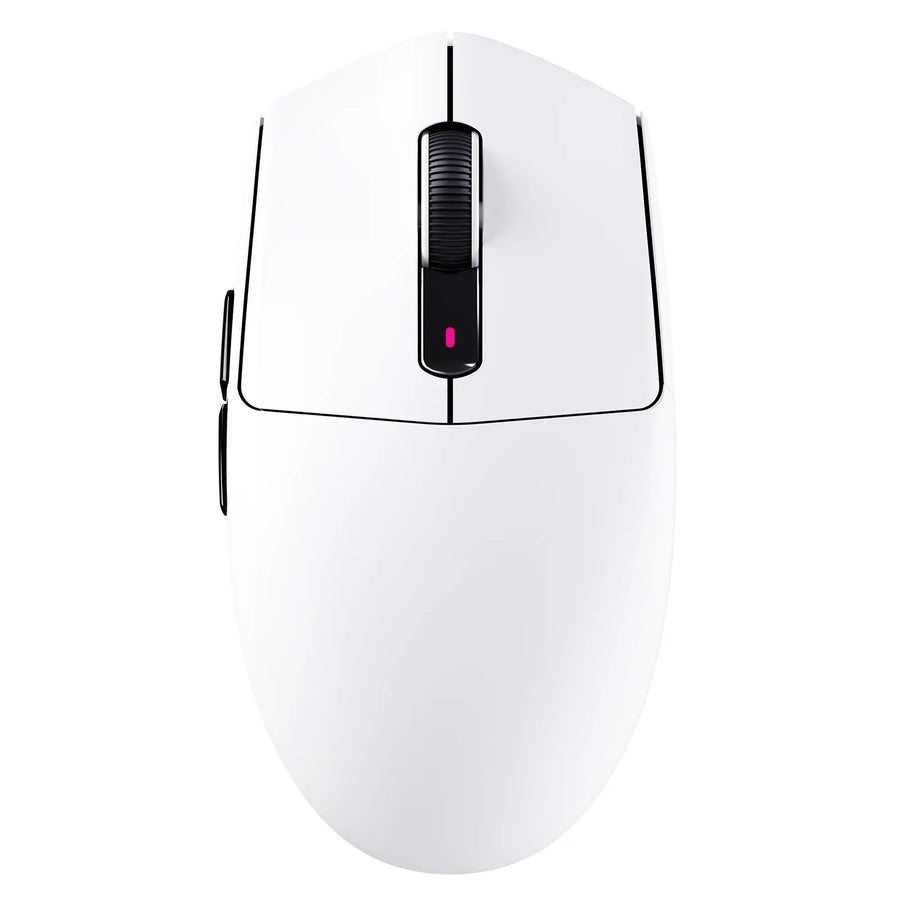
Narzędzie internetowe to tymczasowy interfejs używany do zmiany ustawień. Pamięć wbudowana to warstwa sprzętowa, która decyduje o tym, czy ustawienia pozostaną po zamknięciu narzędzia. Gdy niedroga bezprzewodowa mysz gamingowa ma udokumentowany zarówno konfigurator internetowy, jak i pamięć wbudowaną, możesz dostosować DPI, czas debounce lub przypisania klawiszy bezpośrednio w przeglądarce, zapisać wynik w urządzeniu, a następnie zamknąć kartę i całkowicie pominąć oprogramowanie komputerowe.

Zacznij od ustalenia dokładnego modelu i sprawdzenia opublikowanej listy elementów sterujących. Nie każda niedroga bezprzewodowa mysz gamingowa udostępnia czas debounce ani obsługuje profile w pamięci wbudowanej, dlatego przed podłączeniem czegokolwiek uznaj stronę produktu producenta lub instrukcję za źródło prawdy. Najkrótsza bezpieczna ścieżka to: potwierdź obsługę, otwórz oficjalne narzędzie internetowe, udziel uprawnień dla tego jednego urządzenia, ustaw wartości, zapisz je, jeśli interfejs oferuje pamięć sprzętową, zamknij narzędzie, a następnie przetestuj.
Krótka odpowiedź: użyj narzędzia internetowego do konfiguracji, a pamięci wbudowanej do zachowania ustawień
Konfigurator internetowy obsługuje zmianę; pamięć wbudowana decyduje o tym, czy zmiana przetrwa po zakończeniu pracy. Narzędzie komputerowe jest potrzebne tylko wtedy, gdy internetowa ścieżka konfiguracji modelu lub pamięć sprzętowa nie obejmuje potrzebnego elementu sterującego.
W przypadku każdej nowej konfiguracji postępuj w tej kolejności: sprawdź, czy dokładny model obsługuje wybrane ustawienie, otwórz oficjalne narzędzie internetowe producenta, udziel dostępu do urządzenia, dostosuj wartość, zapisz ją w pamięci wbudowanej, jeśli taka opcja istnieje, zamknij narzędzie i przetestuj rezultat, zanim uznasz zadanie za ukończone. Pominięcie testu to najczęstszy powód, dla którego użytkownicy ponownie instalują oprogramowanie, którego, jak sądzili, już nie potrzebowali.
Narzędzie internetowe a oprogramowanie komputerowe i pamięć wbudowana
Konfiguracja internetowa, oprogramowanie komputerowe i pamięć wbudowana rozwiązują trzy różne problemy. Mylenie ich jest głównym powodem, dla którego ustawienie wydaje się znikać po zamknięciu karty.
| Warstwa | Rola | Po zamknięciu | Najlepsze zastosowanie |
|---|---|---|---|
| Konfiguracja internetowa | Strona w przeglądarce, która komunikuje się z urządzeniem po udzieleniu pozwolenia | Ustawienie pozostanie tylko wtedy, gdy zostało zapisane w pamięci wbudowanej; w przeciwnym razie może nie zostać zachowane | Jednorazowa konfiguracja udokumentowanego modelu |
| Oprogramowanie komputerowe | Zainstalowane narzędzie działające w tle | Niektóre elementy sterujące wymagają aktywnego narzędzia; inne mogą również zapisywać ustawienia w sprzęcie | Bieżące zarządzanie profilami lub funkcje dostępne wyłącznie w oprogramowaniu |
| Pamięć wbudowana | Pamięć wewnątrz samego urządzenia | Udokumentowane ustawienia mogą pozostać zapisane bez otwierania żadnego narzędzia | Dowolne ustawienie, które chcesz zachować bez uruchamiania oprogramowania |
Konfigurator w przeglądarce działa tylko wtedy, gdy Twoja przeglądarka obsługuje dany typ połączenia i aktywnie je uruchomisz. Chrome i podobne przeglądarki wymagają wyraźnej zgody na dostęp do urządzenia udzielonej za pośrednictwem listy wyboru, zanim strona będzie mogła w ogóle komunikować się z myszą. Z tego powodu narzędzie internetowe nie może po cichu rekonfigurować urządzenia peryferyjnego w tle w sposób, w jaki czasem może to robić zainstalowany proces: za każdym razem musisz samodzielnie rozpocząć połączenie.
Sprawdź zgodność przed podłączeniem urządzenia peryferyjnego
Zanim podłączysz dowolne urządzenie peryferyjne do sterownika działającego w przeglądarce, potwierdź dokładny model, obsługiwaną przeglądarkę, własną domenę producenta oraz to, które ustawienia są faktycznie opisane dla tego modelu. Pominięcie tej kontroli prowadzi do udzielenia dostępu niewłaściwemu narzędziu.
- Dokładny model i tryb połączenia (dongle 2,4 GHz, Bluetooth lub połączenie przewodowe) odpowiadają wymaganiom konfiguratora
- Twoja przeglądarka obsługuje typ połączenia wymagany przez narzędzie, ponieważ nie każda przeglądarka udostępnia te same interfejsy API urządzeń
- Strona prosząca o dostęp należy do własnej domeny konfiguracyjnej producenta, a nie do witryny z kopią lub pobieraniem od zewnętrznego dostawcy
- Wyświetlona lista wyboru urządzenia zawiera konkretny model, a nie ogólną lub niezwiązaną pozycję
- Ustawienie, którego szukasz - niezależnie od tego, czy chodzi o DPI, czas debounce czy przypisanie klawisza - znajduje się na opublikowanej liście funkcji sterowania tego modelu
Nie udzielaj dostępu do urządzenia ani nie uruchamiaj pobranego pliku wykonywalnego, jeśli witryna nie jest własną domeną konfiguratora producenta lub lista wyboru nie zawiera dokładnego modelu Twojego urządzenia. Ta jedna kontrola zapobiega większości możliwych do uniknięcia błędów w tym procesie.
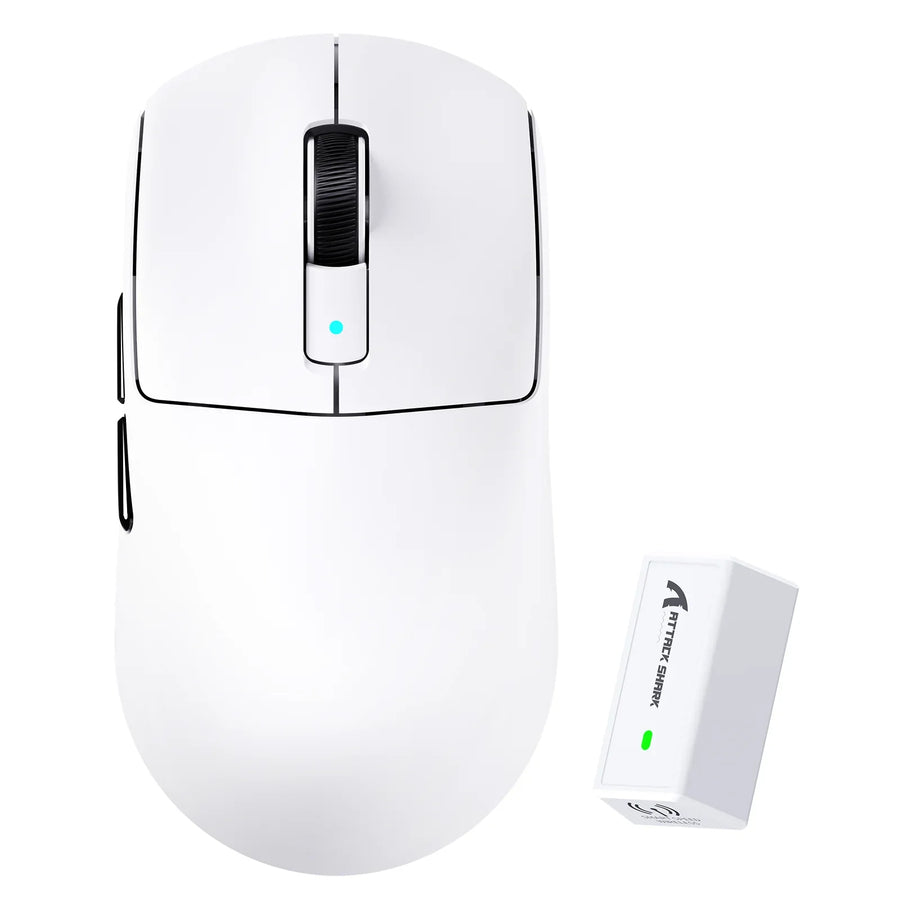
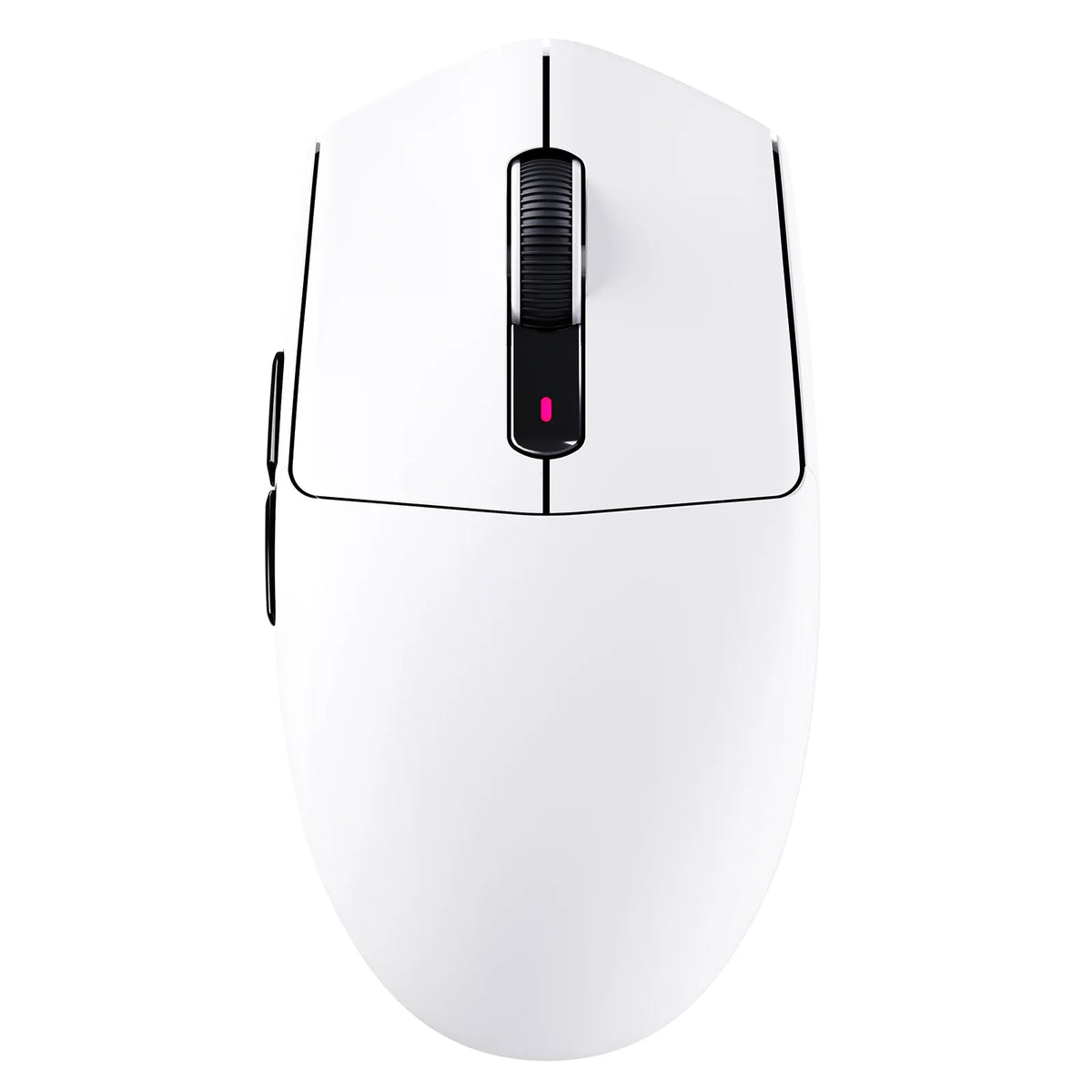
Jako jeden udokumentowany przykład, nasza bezprzewodowa mysz z serii X8 wymienia zarówno konfigurator internetowy, jak i oprogramowanie na PC dla wariantu X8 Ultra. Samo to nie potwierdza obsługi zapisu ustawień w pamięci urządzenia ani debounce dla każdego wariantu X8, dlatego przed założeniem, że dane ustawienie zostanie zachowane na Twoim urządzeniu, sprawdź stronę konkretnego modelu.
Jeśli Twój model wymaga pobrania oprogramowania układowego lub oprogramowania zamiast narzędzia w przeglądarce, pobierz je z naszej oficjalnej strony pobierania sterowników, a nie z wyników wyszukiwania. Po zakończeniu sesji w przeglądarce możesz również usunąć dostęp witryny do urządzenia w Chrome, aby uprawnienie nie pozostało po zakończeniu konfiguracji.
Udzielenie dostępu HID to kontrolowana funkcja, a nie ogólna gwarancja bezpieczeństwa. Zaufana strona może odczytywać informacje o urządzeniu i przeprogramować je po zatwierdzeniu połączenia, dlatego wcześniejsze sprawdzenie domeny i modelu jest tak ważne.
Konfiguruj DPI, czas debounce i przypisania klawiszy bez instalowania aplikacji desktopowej
Konfiguruj po jednym ustawieniu naraz, korzystając wyłącznie z elementów sterujących potwierdzonych w dokumentacji danego modelu, zamiast zakładać, że każda mysz gamingowa udostępnia te same opcje.
- Określ dokładny model i otwórz listę opisanych w dokumentacji elementów sterujących na stronie produktu producenta lub w instrukcji, aby przed rozpoczęciem wiedzieć, które ustawienia są faktycznie dostępne.
- Połącz się za pomocą oficjalnego konfiguratora internetowego, korzystając z selektora urządzenia dopasowanego do modelu, aby udzielić uprawnień tylko tej jednej myszy.
- Najpierw ustaw DPI, wybierając udokumentowany poziom lub etap w interfejsie, a następnie sprawdź, czy wyświetlany aktywny profil został zaktualizowany zgodnie z wyborem.
- Dostosuj czas debounce tylko wtedy, gdy interfejs go wyświetla. Czas debounce, czyli krótkie opóźnienie odfiltrowujące przypadkowe podwójne kliknięcia, nie jest dostępny w każdej myszy, więc jeśli nie widzisz tego elementu sterującego, pomiń ten krok zamiast szukać nieoficjalnej poprawki.
- Zmieniaj przypisania klawiszy tylko dla elementów sterujących, których przechowywanie w pamięci urządzenia potwierdza dokumentacja. Niektóre zmiany przypisań to proste zamiany zapisane w urządzeniu, podczas gdy inne są makrami działającymi wyłącznie w oprogramowaniu i wymagają aktywnego narzędzia.
- Zapisz ustawienia w nazwanym profilu urządzenia, jeśli narzędzie wyraźnie oferuje taką lokalizację. Jeśli nie, uznaj zmianę za tymczasową do czasu przeprowadzenia poniższego testu zachowywania ustawień.
- Po zakończeniu zamknij konfigurator i usuń uprawnienia przeglądarki do urządzenia dla tej witryny, jeśli w najbliższym czasie nie planujesz ponownej konfiguracji.
Sprawdź, czy ustawienia zostają zachowane po zamknięciu narzędzia
Zamknięcie karty przeglądarki nie jest dowodem, że ustawienie zostało zapisane w urządzeniu. Prawdziwy test polega na ponownym podłączeniu myszy po zamknięciu narzędzia, a następnie sprawdzeniu każdego ustawienia z osobna.
- Przed zamknięciem czegokolwiek zanotuj dokładną ustawioną wartość DPI, czasu debounce lub przypisania klawisza.
- Całkowicie zamknij konfigurator internetowy i usuń uprawnienia witryny do urządzenia, jeśli na razie kończysz testowanie.
- Podłącz mysz ponownie, korzystając z jej standardowego, opisanego w dokumentacji trybu połączenia, niezależnie od tego, czy jest to bezprzewodowy odbiornik USB, czy Bluetooth.
- Sprawdzaj każde ustawienie niezależnie. Prawidłowa wartość DPI nie gwarantuje, że zmiana przypisania klawisza lub czasu debounce również została zachowana.
- Potraktuj zgodność wartości jako wynik pozytywny, a wartość zresetowaną jako wynik negatywny. Wynik negatywny oznacza, że dane ustawienie zależy od narzędzia desktopowego lub nie zostało faktycznie zapisane w zapisanym profilu.
Kiedy oprogramowanie desktopowe jest nadal konieczne
Wybierz rozwiązanie internetowe, jeśli udokumentowane elementy sterujące Twojego modelu obejmują wszystko, czego potrzebujesz, a opisany wyżej test zapisywania ustawień zakończy się pomyślnie. Nie ma powodu, aby pozostawiać uruchomione narzędzie dla ustawienia, które zostało już zapisane w urządzeniu.
Zachowaj oprogramowanie na komputerze, gdy dany element sterujący nie jest dostępny w narzędziu internetowym, nie ma udokumentowanej możliwości zapisania go w pamięci urządzenia lub wymaga ciągłego przełączania profili, na przykład automatycznej zmiany poziomów DPI dla każdej gry. W takich przypadkach oprogramowanie nie jest zbędnym balastem - to jedyny sposób, aby funkcja działała. Realistycznym celem nie jest eliminowanie każdej instalacji, lecz unikanie oprogramowania, którego urządzenie faktycznie nie potrzebuje po skonfigurowaniu ustawień. Jeśli nadal zastanawiasz się, czy budżetowa bezprzewodowa mysz gamingowa w ogóle spełni Twoje potrzeby, nasz poradnik pomoże Ci porównać tanie i premium myszy przed wyborem konfiguracji.
Najczęściej zadawane pytania
Czy korzystanie z internetowego sterownika do gamingowej myszy jest bezpieczne?
Jest to równie bezpieczne, jak strona, z którą się łączysz. Korzystaj wyłącznie z oficjalnej domeny konfiguratora producenta, przed zatwierdzeniem połączenia sprawdź, czy selektor urządzenia podaje dokładny model, i po zakończeniu usuń dostęp tej witryny. Uprawnienie przeglądarki oznacza kontrolowany dostęp, a nie bezwarunkową gwarancję bezpieczeństwa, dlatego sprawdzenie domeny jest ważniejsze niż fakt, że narzędzie działa w przeglądarce.
Czy ustawienia myszy będą nadal działać po zamknięciu sterownika internetowego?
Tylko jeśli ustawienie zostało zapisane w udokumentowanej pamięci urządzenia. Samo zamknięcie karty również niczego nie potwierdza. Następnie połącz mysz ponownie i sprawdź każde ustawienie z osobna. Jeśli wartość się resetuje, dany element sterujący prawdopodobnie zależy od aktywnego oprogramowania, a ustawienie trzeba zapisać w inny sposób lub pozostawić narzędzie uruchomione.
Czy mogę zmienić czas debounce bez instalowania oprogramowania?
Tylko jeśli oficjalna lista elementów sterujących dla dokładnie Twojego modelu obejmuje ustawienie czasu debounce w konfiguratorze internetowym. Czas debounce nie jest funkcją uniwersalną, a niektóre myszy w ogóle go nie udostępniają. Jeśli brakuje go w udokumentowanych elementach sterujących, uznaj go za nieobsługiwany, zamiast szukać nieoficjalnego narzędzia, które rzekomo go odblokuje.
Co mam zrobić, jeśli moje ustawienia nie zostają zapisane?
Połącz się ponownie, korzystając z udokumentowanego trybu połączenia modelu, i sprawdź, czy wartość została rzeczywiście zapisana w wybranym profilu urządzenia w konfiguratorze. Przetestuj ponownie każde ustawienie z osobna, zamiast zakładać, że jeden udany test obejmuje wszystko. Jeśli konkretny element sterujący nadal się resetuje, zainstaluj oprogramowanie producenta na komputer tylko dla tej jednej funkcji, a nie dla całej konfiguracji.