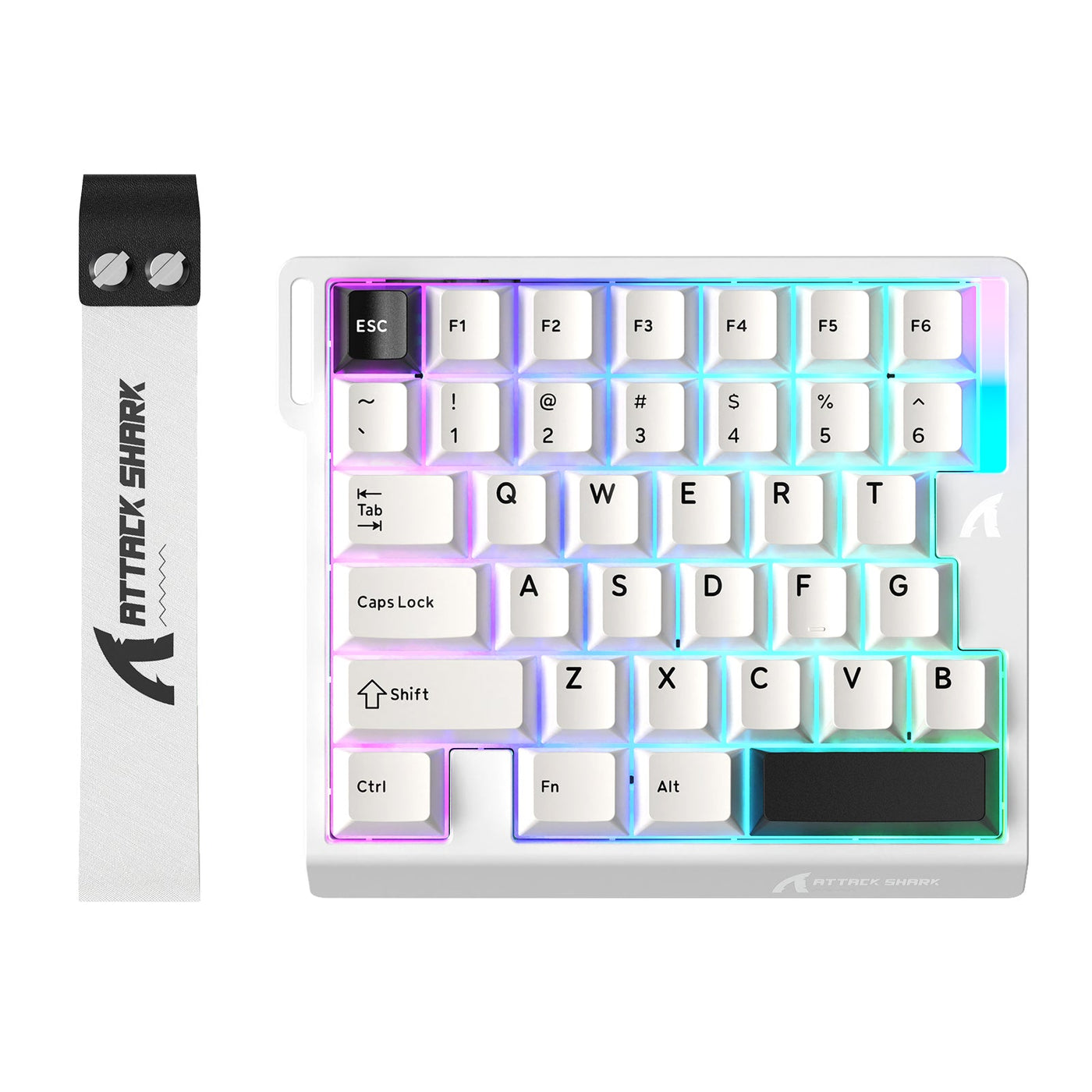
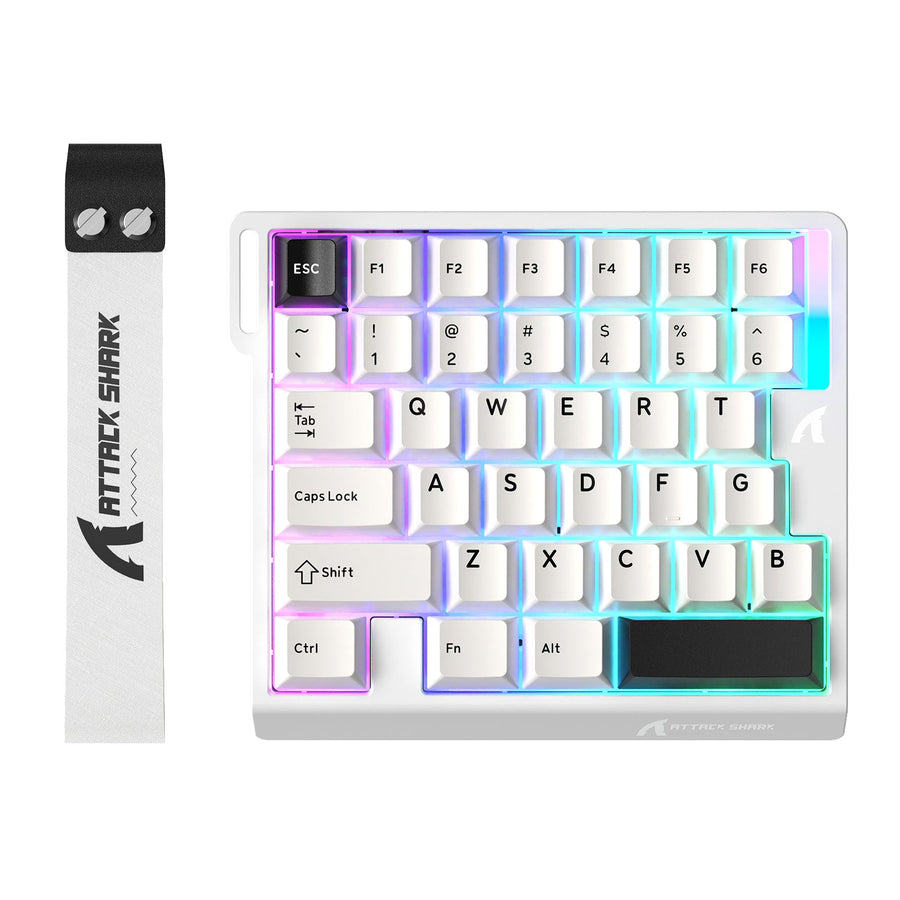
Pozostaw podłączoną pełną klawiaturę podczas tworzenia konfiguracji jednoręcznej klawiatury gamingowej, chyba że bieżąca sesja gry zapewnia kompletne i przetestowane przypisania wszystkich wymaganych funkcji. Najpierw zdecyduj, czy kompaktowa klawiatura ma uzupełniać zwykłą klawiaturę, czy zastępować ją tylko podczas tego konkretnego zadania. Następnie przypisz ruch i główne działania, dodaj modyfikatory oraz elementy sterowania funkcjami użytkowymi, umieść skróty multimedialne i systemowe na osobnej obsługiwanej warstwie, a przed poleganiem na tym układzie przetestuj go zarówno w grze, jak i podczas codziennego korzystania z komputera.

Wybierz konfigurację uzupełniającą lub zastępującą na tę sesję
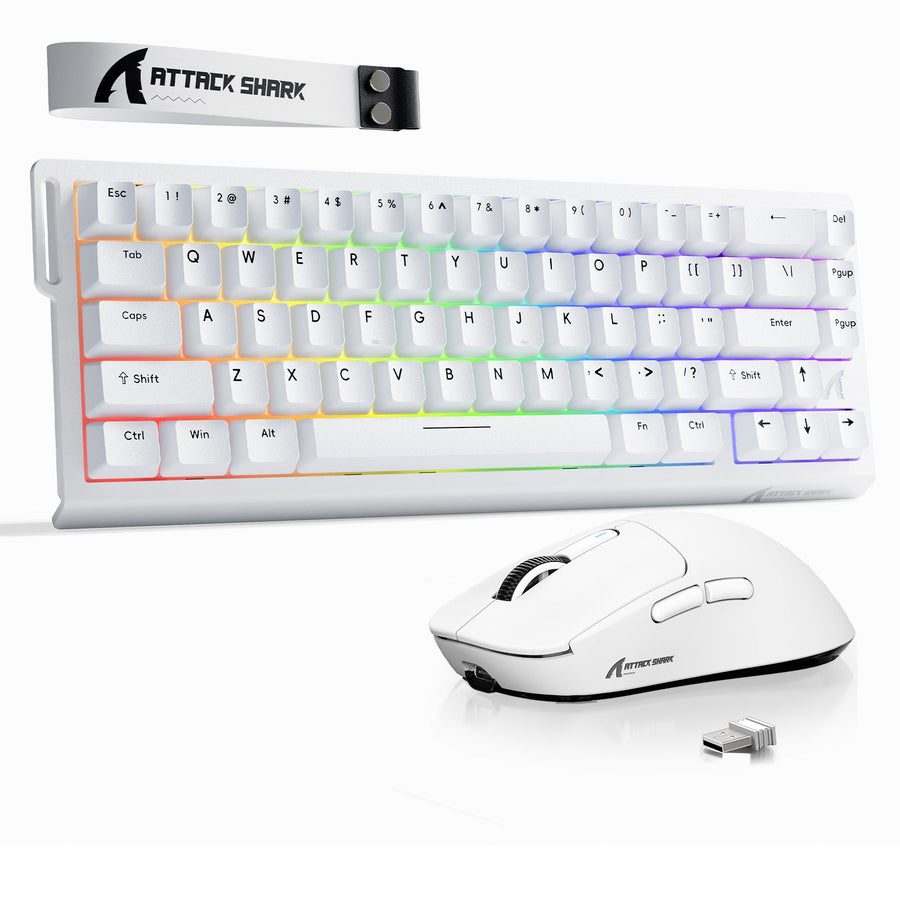
Najbardziej niezawodnym punktem wyjścia jest tryb uzupełniający: używaj klawiatury jednoręcznej do sterowania w grze, zachowując pełną klawiaturę do pisania, nawigacji, brakujących klawiszy i codziennych skrótów. Jednoręczne urządzenie wejściowe może działać razem ze standardową klawiaturą, jak pokazano w tym przykładzie konfiguracji jednoręcznego urządzenia wejściowego.
Zapisz nazwę docelowej gry lub sesji na górze notatek dotyczących konfiguracji, a następnie wypisz jej najważniejsze elementy sterowania. Uwzględnij ruch, główne działania, modyfikatory, polecenia użytkowe oraz wszystko, co musisz wykonywać bez opuszczania gry. Pozostaw podłączoną pełną klawiaturę, jeśli zadanie nadal wymaga wpisywania tekstu, poruszania się po menu, użycia nieprzypisanego klawisza lub skrótu, którego jeszcze nie przetestowano.

Możliwość zastąpienia pełnej klawiatury jest bardziej ograniczona. Traktuj klawiaturę jednoręczną jako zamiennik tylko podczas określonej sesji, gdy każda wymagana funkcja ma przypisany klawisz, odpowiednie oprogramowanie zapewnia potrzebne działanie, a układ przejdzie testy zarówno w grze, jak i podczas codziennego korzystania z komputera. Nie oznacza to, że klawiatura może zastąpić pełną klawiaturę podczas wszystkich zastosowań komputera.
Jeśli konfigurujesz model taki jak ATTACK SHARK M36 HE, jego oferta wskazuje sterownik internetowy. Zacznij od oprogramowania i dokumentacji tego modelu, a następnie potwierdź dokładną warstwę, profil oraz opcje wyjściowe przed przypisaniem skrótów systemowych. Sam fakt wymienienia sterownika nie oznacza, że obsługiwane jest każde mapowanie, którego możesz potrzebować.
Mapowanie ruchu i działań w grze w konfiguracji jednoręcznej klawiatury gamingowej
Zacznij od spisania jednej mapy sterowania i przypisz wejścia do gry o najwyższej częstotliwości przed poleceniami wygodnymi. Skopiuj bieżące przypisania docelowej gry do arkusza, a następnie zapisz fizyczny klawisz, wyjście, aktywną warstwę lub profil, oryginalne przypisanie oraz właściciela rozwiązania awaryjnego dla każdego zmienionego elementu sterowania. Zapewni to jasną ścieżkę przywracania ustawień, jeśli remap będzie kolidować z innym wejściem.
Użyj poniższej tabeli jako jedynego arkusza konfiguracji. Zastąp przykłady w kolumnie „Docelowa akcja” elementami sterowania używanymi w grze. Gdy nie ma niezawodnego właściciela, celowo nieprzypisany stan jest lepszy niż zduplikowane lub nieobsługiwane wyjście.
| Priorytet | Grupa sterowania | Docelowa akcja | Przypisany klawisz lub warstwa | Oryginalne przypisanie | Właściciel rozwiązania awaryjnego |
|---|---|---|---|---|---|
| 1 | Ruch | Poruszanie się, strafe, kucanie lub inny ciągły ruch | Fizyczny klawisz na warstwie bazowej | Bieżący klawisz ruchu | Cała klawiatura lub menu gry |
| 2 | Główne akcje | Strzał, interakcja, skok lub podstawowe akcje danej sesji | Fizyczny klawisz na warstwie bazowej | Bieżący klawisz akcji | Cała klawiatura lub mysz |
| 3 | Modyfikatory | Sprint, celowanie, alternatywna akcja lub sterowanie aktywowane przytrzymaniem | Fizyczny klawisz lub potwierdzony modyfikator | Bieżące przypisanie modyfikatora | Cała klawiatura lub mysz |
| 4 | Funkcje użytkowe | Przeładowanie, ekwipunek, mapa, komunikacja lub inne często używane polecenia | Klawisz warstwy bazowej lub przetestowana warstwa dodatkowa | Bieżące przypisanie funkcji użytkowej | Cała klawiatura, mysz lub menu gry |
| 5 | Multimedia | Głośność, odtwarzanie/wstrzymanie lub wyciszenie | Potwierdzona warstwa dodatkowa, jeśli jest obsługiwana | Istniejący skrót pulpitu | Cała klawiatura lub system operacyjny |
| 6 | Codzienne skróty klawiaturowe komputera | Wprowadzanie tekstu, nawigacja, kopiowanie, wklejanie lub polecenia okien | Potwierdzona warstwa dodatkowa lub osobne urządzenie | Istniejący skrót klawiaturowy komputera | Cała klawiatura lub system operacyjny |
Utrzymuj ruch w neutralnym, powtarzalnym ułożeniu dłoni, zanim dostosujesz rzadziej używane polecenia. Następnie przypisz główne akcje, a potem modyfikatory i funkcje użytkowe wymagane przez grę. Nie wykorzystuj ograniczonego miejsca warstwy bazowej na skróty multimedialne ani pulpitowe, dopóki mapa gry nie będzie działać.
W przypadku mapowania modyfikatorów testuj kombinację, a nie tylko pojedynczy klawisz. Klawisz, który samodzielnie generuje oczekiwane wyjście, może nadal nie działać po przytrzymaniu podczas ruchu lub wykonywania głównej akcji. Zapisz, czy sterowanie działa jako naciśnięcie, przytrzymanie, przełącznik czy aktywator warstwy, i używaj tego zachowania tylko wtedy, gdy klawiatura lub jej oprogramowanie wyraźnie je obsługuje.
Jeśli wymagane sterowanie nie ma obsługiwanej funkcji, jako rozwiązanie awaryjne wyznacz całą klawiaturę, mysz, menu gry lub system operacyjny. Nie przypisuj na siłę dwóch niezwiązanych działań do jednego wyjścia tylko po to, by arkusz wyglądał na kompletny.
Dodawaj warstwy i remapy tylko wtedy, gdy klawiatura je obsługuje
Skoncentruj warstwę podstawową na ruchu, głównych akcjach, modyfikatorach i elementach sterujących funkcjami pomocniczymi. Dodawaj skróty multimedialne lub skróty pulpitu wyłącznie za pośrednictwem warstwy dodatkowej albo narzędzia do zmiany mapowania, którego sposób aktywacji, zakres działania i dane wyjściowe zostały potwierdzone na konkretnej klawiaturze i w danym systemie operacyjnym.
Użyj tej sekwencji dla każdej funkcji dodatkowej:
- Potwierdź, że oprogramowanie klawiatury lub narzędzie do zmiany mapowania w systemie operacyjnym obsługuje wymaganą warstwę lub zmianę mapowania.
- Zdefiniuj warstwę podstawową i zachowaj elementy sterujące gry, które muszą działać bez dodatkowego trybu.
- Dodaj jedną warstwę dodatkową lub zmianę mapowania dla funkcji używanej rzadziej, takiej jak wyciszanie lub sterowanie multimediami.
- Sprawdź, czy aktywacja wymaga przytrzymania, przełączenia, zmiany profilu czy działania dostępnego wyłącznie w oprogramowaniu.
- Sprawdź, czy dane wyjściowe działają globalnie, czy tylko w grze lub wybranej aplikacji.
- Zachowaj pełną klawiaturę jako rozwiązanie awaryjne, dopóki dane wyjściowe nie przejdą testów w obu kontekstach.
W systemie Windows aplikacja PowerToys Keyboard Manager może stosować zmiany mapowania klawiszy lub skrótów globalnie albo w wybranej aplikacji, ale program PowerToys musi być uruchomiony, aby te mapowania działały. Firma Microsoft wskazuje również zarezerwowane skróty, w tym Win+L i Ctrl+Alt+Del, których nie można zmienić. Nie traktuj PowerToys jako uniwersalnego rozwiązania dla innych systemów operacyjnych i nie używaj zarezerwowanego skrótu jako rozwiązania awaryjnego.
Warstwa dodatkowa jest przydatna tylko wtedy, gdy zapobiega konfliktom, zamiast przenosić je w inne miejsce. Jeśli klawisz multimedialny uruchamia akcję w grze, podczas rozgrywki pojawia się skrót pulpitu lub nie można konsekwentnie aktywować warstwy, usuń to przypisanie albo przenieś je z powrotem na pełną klawiaturę. Jeśli oprogramowanie nie zapewnia wyraźnej, przetestowanej warstwy lub zmiany mapowania, pozostaw wprowadzanie tekstu, nawigację, multimedia i skróty pulpitu na pełnej klawiaturze.
Przetestuj mapę gry i przywróć codzienną obsługę komputera
Zanim zaczniesz polegać na układzie podczas meczu na żywo lub zwykłej sesji na komputerze, przeprowadź dwa oddzielne testy: w docelowej grze oraz podczas jednego codziennego zadania na komputerze. Zapisany profil nie dowodzi, że elementy sterujące działają w każdym kontekście. Jeśli którykolwiek test zakończy się niepowodzeniem, traktuj klawiaturę jednoręczną jako uzupełnienie i pozostaw pełnej klawiaturze obsługę danego zadania.
W docelowej grze najpierw przetestuj ruch, a następnie jednoczesne modyfikatory, główne akcje, polecenia pomocnicze, aktywację warstwy lub profilu oraz wszelkie elementy sterujące przypisane do myszy lub pełnej klawiatury używanej jako rozwiązanie awaryjne. Zwróć uwagę na zduplikowane wyjścia, niezarejestrowane przytrzymania oraz akcje, które działają dopiero po ponownym uruchomieniu oprogramowania.
Następnie wyłącz profil gry, jeśli klawiatura obsługuje profile, i wykonaj jedno codzienne zadanie, na przykład nawigowanie po przeglądarce, wpisywanie tekstu lub użycie skrótu multimedialnego. Potwierdź, że przypisania do gry nie uruchamiają przypadkowych poleceń pulpitu oraz że remaper nadal ma oczekiwany zakres działania. Przeglądarkowy test klawiatury może pokazać, czy wejście jest wykrywane, ale nie może potwierdzić, że gra lub system operacyjny prawidłowo zinterpretuje każde przypisanie.
Naprawiaj usterki w następującej kolejności:
- Przywróć podstawowe sterowanie ruchem i akcje w grze.
- Usuń przypadkowe skróty na pulpicie i zduplikowane wyjścia.
- Popraw problemy z profilem, warstwą, aktywacją lub zakresem działania remapera.
- Dodawaj polecenia ułatwiające obsługę dopiero wtedy, gdy podstawowe mapowanie pozostaje stabilne.
- Powtarzaj test w grze i test codziennego zadania na komputerze po każdej istotnej zmianie.
Jeśli test w dwóch kontekstach nadal kończy się niepowodzeniem, pozostaw pełną klawiaturę właścicielem danego zadania i używaj klawiatury jednoręcznej wyłącznie do elementów sterowania, które przeszły test. Wypełnij arkusz, przetestuj jedną grę i jedno codzienne zadanie na komputerze, a pełną klawiaturę trzymaj w bezpośrednim zasięgu, dopóki oba konteksty nie będą działać niezawodnie.
Często zadawane pytania
Te odpowiedzi odróżniają konfigurację jednoręcznej klawiatury gamingowej od całkowitego zastąpienia zwykłej klawiatury i skupiają się na pierwszych praktycznych decyzjach.
Jak używać klawiatury jednoręcznej do grania na komputerze?
Podłącz ją obok pełnej klawiatury, ustal wymagane elementy sterowania w danej grze i najpierw przypisz sterowanie ruchem, a następnie akcje, modyfikatory i polecenia pomocnicze. Funkcje multimedialne lub pulpitu dodaj dopiero po sprawdzeniu mapowania gry, a następnie przetestuj układ w grze i podczas jednego codziennego zadania na komputerze.
Czy klawiatura jednoręczna może zastąpić zwykłą klawiaturę?
Może zastąpić pełną klawiaturę podczas określonej sesji gry, jeśli wszystkie wymagane elementy sterowania są dostępne, przypisane i przetestowane. Podłącz zwykłą klawiaturę, aby pisać, nawigować, korzystać z nieobsługiwanych klawiszy oraz używać skrótów, które nie przeszły testu w dwóch kontekstach.
Które klawisze należy przypisać jako pierwsze na jednoręcznej klawiaturze gamingowej?
Najpierw przypisz sterowanie ruchem, następnie główne akcje, modyfikatory i polecenia pomocnicze. Skróty multimedialne i codzienne dodawaj wyłącznie do dodatkowych klawiszy albo potwierdzonej warstwy dodatkowej, a każdej funkcji przypisz udokumentowanego właściciela awaryjnego.
Jak zatrzymać mapowanie klawiatury jednoręcznej powodujące skróty na pulpicie?
Zwęź mapowanie lub je usuń, sprawdź aktywny profil albo warstwę i przetestuj zakres jego działania. Jeśli nadal wpływa na korzystanie z pulpitu lub generuje zduplikowane wyjście, przywróć tę funkcję na pełnej klawiaturze, aż przejdzie zarówno test w grze, jak i test codziennego korzystania z komputera.