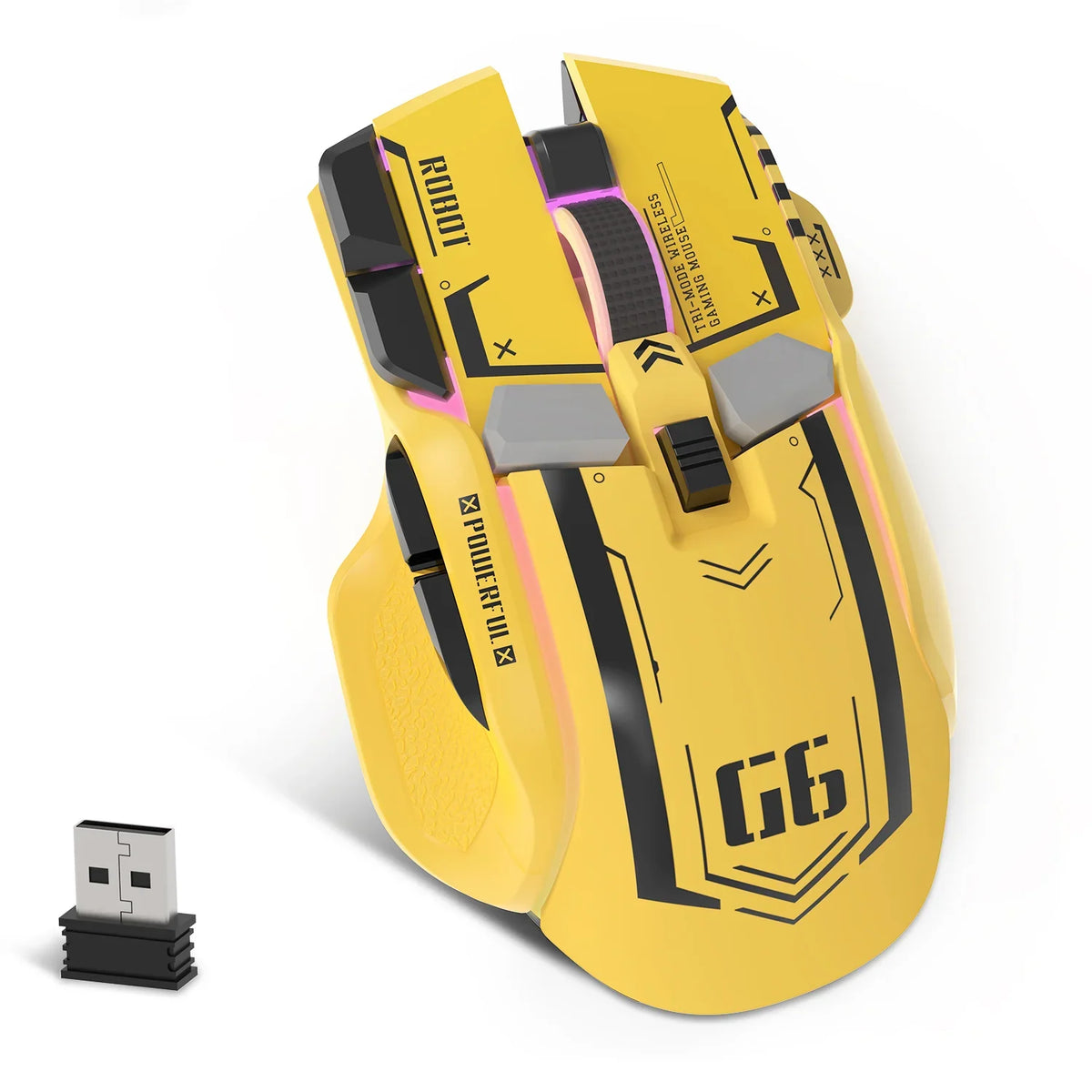
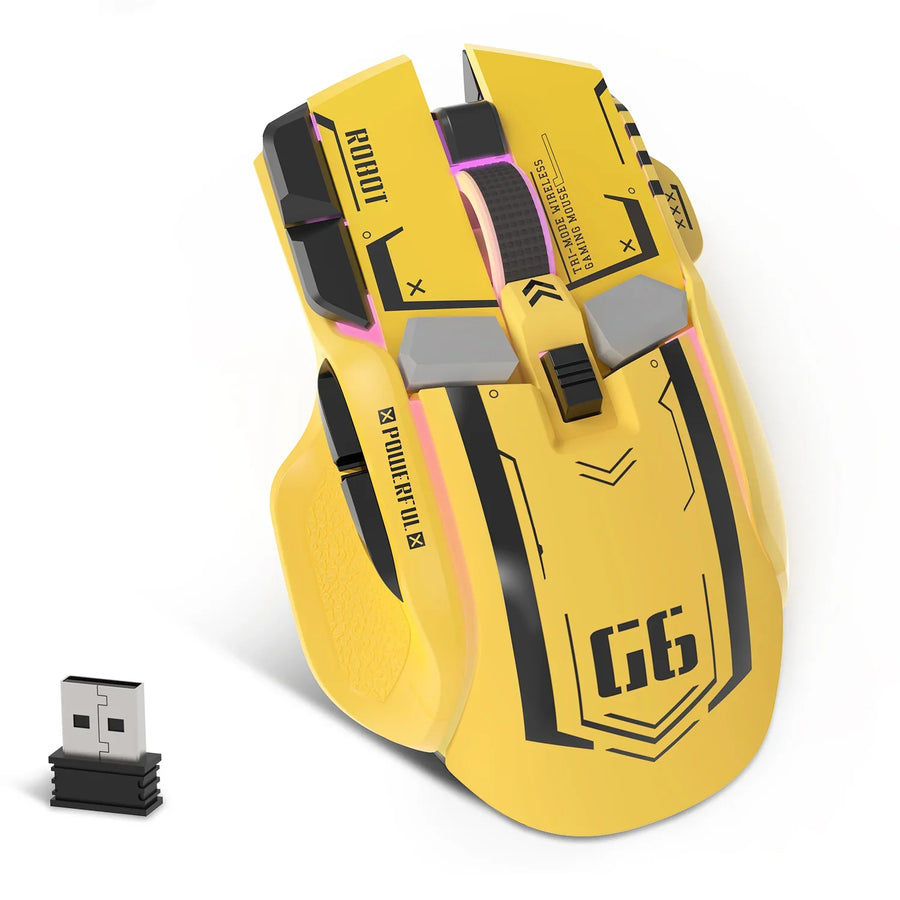
Zacznij od zanotowania, do czego służy teraz każdy przycisk myszy. Następnie wypisz funkcje potrzebne w każdej grze. Mając te informacje, możesz utworzyć osobny, jasno nazwany profil dla każdej gry, sprawdzić jego działanie w grze i zachować kopię zapasową, którą będzie można przywrócić.
Możliwości konfiguracji profili myszy gamingowej zależą od myszy, jej oprogramowania, systemu operacyjnego i gry. Niektóre konfiguracje przełączają profile automatycznie, a inne w ogóle nie obsługują profili. Zanim zaczniesz polegać na danej funkcji, sprawdź, co faktycznie opisano w dokumentacji narzędzia.
Skonfiguruj osobny, udokumentowany profil dla każdej gry
Najbezpieczniej jest najpierw wszystko zanotować, potem wprowadzić zmiany, a na końcu je przetestować. Każdy z poniższych kroków pozostawia ślad, dzięki czemu zawsze wiesz, która zmiana spowodowała problem.
- Zapisz ustawienia początkowe. Zanim zmienisz jakiekolwiek ustawienia, zanotuj obecną lub domyślną funkcję każdego przycisku, który chcesz zmienić.
- Wypisz potrzeby każdej gry. Dla każdej gry zanotuj, jakie funkcje chcesz przypisać do poszczególnych przycisków. Przygotuj osobną listę dla każdej gry.
- Sprawdź możliwości swojej konfiguracji. Upewnij się, że oprogramowanie obsługuje programowalne przyciski i profile, oraz sprawdź, jak można się między nimi przełączać.
- Utwórz osobny, nazwany profil dla każdej gry. Przypisz tylko funkcje z listy danej gry.
- Zapisz sposób przełączania. Zanotuj, czy profil zmienia się automatycznie, czy wymaga ręcznej czynności opisanej w dokumentacji oprogramowania.
- Przetestuj w grze. Zanim przejdziesz do następnego profilu, sprawdź, czy każdy przycisk działa zgodnie z planem.
- Zapisz kopię działającej konfiguracji. Zanim edytujesz profil, który już działa, użyj udokumentowanej w narzędziu opcji tworzenia kopii zapasowej lub zapisu.
Do zapisywania wystarczy zwykły plik z notatkami lub arkusz kalkulacyjny. Dodaj do każdego wiersza następujące pola: gra, przycisk, obecna funkcja, zamierzona funkcja, nazwa profilu i wynik testu. Jeśli później coś pójdzie nie tak z przypisaniem, ten wiersz dokładnie podpowie, co przywrócić.
Przed wyborem metody przełączania sprawdź obsługę oprogramowania i gry
Zanim cokolwiek utworzysz, sprawdź trzy rzeczy: możliwości oprogramowania myszy, obsługiwane przez nie systemy operacyjne oraz dostępne opcje sterowania w samej grze. To, że mysz jest sprzedawana jako „gamingowa”, nie oznacza, że ma programowalne przyciski lub profile dla poszczególnych gier. Poszukaj tych funkcji w oprogramowaniu lub jego instrukcji.
Jeśli masz jedną z naszych myszy, zacznij od strony pobierania sterowników, aby znaleźć oprogramowanie i instrukcję obsługi swojego modelu. Następnie sprawdź w instrukcji opcje profili i przypisywania funkcji do przycisków.

Narzędzia innych firm do zmiany mapowania to kolejna możliwość, ale każde ma swoje ograniczenia. X-Mouse Button Control (XMBC) to jeden z udokumentowanych przykładów. Wymienione przez XMBC obsługiwane wersje systemu Windows obejmują Windows 10 i 11, a na tej samej stronie opisano profile przypisane do konkretnych aplikacji i okien. Te informacje dotyczą wyłącznie XMBC. Nie oznaczają, że program działa z konkretną myszą ani że zastępuje oprogramowanie przeznaczone dla danego urządzenia.
Na koniec otwórz ustawienia sterowania w grze. Zanotuj klawisz lub akcję w grze, którą ma wywoływać każdy przycisk myszy, aby dokładnie wiedzieć, jakiego efektu szukać podczas testowania.
Utwórz osobne, jasno nazwane mapowanie dla każdej gry
Twórz każdy profil na podstawie listy akcji danej gry i nadaj mu nazwę, której nie pomylisz z innymi.
- Nazwij profil nazwą gry. Jeśli masz więcej niż jeden profil dla danej gry, dodaj informację o roli lub konfiguracji, na przykład „Tytuł gry, uzdrowiciel”. Nie polegaj wyłącznie na kolorze lub ikonie, aby odróżniać profile.
- Powiąż profil z grą, jeśli narzędzie na to pozwala. W XMBC opisane w przewodniku kroki tworzenia profilu i nadawania mu nazwy obejmują wybór uruchomionej aplikacji, pliku wykonywalnego lub okna dla profilu oraz nadanie mu własnej nazwy wyświetlanej. Nazwy opcji menu w zainstalowanej wersji mogą różnić się od tych w przewodniku, a inne programy używają własnego nazewnictwa.
- Przypisz tylko zapisane akcje. Przypisz przyciski z listy dla danej gry, a resztę pozostaw bez zmian. Mniejszą zmianę łatwiej przetestować i cofnąć.
- Pozostaw podstawowy profil bez zmian. Nie zmieniaj domyślnego profilu, aby zachować działającą konfigurację.
Nie ma jednego właściwego układu. Odpowiednie przypisania zależą od gry i Twojego stylu gry. Jeśli chcesz, aby jeden przycisk zmieniał działanie pozostałych elementów sterujących, nasz poradnik o przyciskach bocznych jako klawiszach modyfikujących opisuje to rozwiązanie.
Wybierz metodę przełączania opisaną w dokumentacji oprogramowania
Korzystaj wyłącznie z metody przełączania udokumentowanej przez używane oprogramowanie. Zgodnie z dokumentacją XMBC jego profile domyślnie aktywują się automatycznie, gdy kursor myszy znajdzie się nad wybraną aplikacją, oknem lub obszarem. To funkcja XMBC, więc nigdy nie zakładaj, że inne narzędzie będzie automatycznie przełączać profile.
Jeśli dokumentacja programu opisuje wyłącznie ręczny wybór profilu, musisz uwzględnić go w swojej rutynie. Zapisz w swojej dokumentacji, jak przełączasz profile, na przykład za pomocą menu, przycisku lub skrótu opisanego w instrukcji, obok nazwy każdego profilu. Dzięki temu za każdym razem, gdy zmienisz grę, będziesz wiedzieć, co zrobić.
W każdym przypadku metoda przełączania nie jest potwierdzona, dopóki podczas przechodzenia między grami nie zobaczysz, że aktywuje się właściwy profil. W następnej sekcji opisano, jak to sprawdzić.
Testuj każdy profil w grze, do której jest przeznaczony
Testuj w samej grze, po jednym profilu i jednym przycisku naraz. Zapisuj każdy wynik.
- Najpierw sprawdź, który profil jest aktywny. W XMBC czerwony tekst profilu oznacza profil aktywny. Inne programy wskazują aktywny profil na swój sposób, dlatego sprawdź w instrukcji, jaki wskaźnik jest używany.
- Naciskaj po jednym przypisanym przycisku. Sprawdź, czy następuje oczekiwane działanie w grze, a następnie zaznacz obok nazwy gry, profilu i przycisku wynik pozytywny lub negatywny.
- Przełącz na następną grę. Sprawdź, czy aktywuje się inny profil i czy jego przyciski uruchamiają działania w tej grze, a nie w poprzedniej.
- Ustal przyczynę problemu. Jeśli profil jest aktywny, ale działanie jest nieprawidłowe, sprawdź przypisanie i ustawienia sterowania w grze. Jeśli profil się nie zmienił, problem dotyczy przełączania.
- Wyklucz problem sprzętowy. Jeśli przycisk nie działa w żadnym profilu, użyj naszego Narzędzia do testowania przycisków myszy, aby sprawdzić, czy kliknięcie jest rejestrowane. Pozytywny wynik potwierdza tylko, że przycisk działa. Nie oznacza, że profil gry został przełączony.
Rozwiązywanie problemów z przełączaniem i przywracanie działających profili
Jeśli profil nie przełączył się, przed zmianą jakichkolwiek przypisań sprawdź najpierw opisaną w dokumentacji procedurę przełączania w używanym programie. Gdy aktywny profil ma nieprawidłowe przypisania przycisków lub niezapisane zmiany, przywróć sprawdzoną kopię, zanim wprowadzisz kolejne zmiany. Poniższe kroki są zgodne z instrukcją XMBC; w przypadku innych programów korzystaj wyłącznie z opisanej w ich dokumentacji ścieżki odzyskiwania.

- Sprawdź, który profil jest aktywny. Upewnij się, że patrzysz na profil, który chcesz naprawić, a nie na działający profil przeznaczony do innej gry.
- Przywróć zapisaną kopię, jeśli ją masz. Instrukcja XMBC opisuje eksportowanie i importowanie profili dla aplikacji i okien, a także zapisywanie i wczytywanie całych ustawień. Są to pliki oprogramowania zapisane na komputerze, a nie pamięć samej myszy. Zaimportuj lub wczytaj ostatnią wersję, która przeszła test.
- Resetuj warstwę tylko wtedy, gdy chcesz przywrócić ustawienia domyślne. XMBC może przywrócić domyślne ustawienia wszystkich elementów sterujących na wybranej warstwie. Spowoduje to usunięcie niestandardowych przypisań na tej warstwie. Nie przywróci wcześniejszych niestandardowych przypisań, więc używaj tej opcji tylko wtedy, gdy chcesz przywrócić ustawienia domyślne.
- Jeśli nie ma kopii zapasowej, odtwórz ustawienia na podstawie zapisu. Wprowadź przypisania wiersz po wierszu na podstawie ustawień bazowych i listy czynności, a następnie ponownie je przetestuj.
- Zapisz nową sprawdzoną kopię. Gdy profil przejdzie test w grze, wyeksportuj go lub zapisz, zanim wprowadzisz kolejną zmianę.
Często zadawane pytania
Czy potrzebuję oprogramowania producenta myszy, czy mogę użyć narzędzia innej firmy do zmiany przypisań?
Obie opcje mogą się sprawdzić — zależy to od obsługiwanych funkcji. Możliwości przypisywania przycisków i obsługi profili myszy znajdziesz w oprogramowaniu producenta i instrukcji. Narzędzie innej firmy, takie jak XMBC, podaje obsługę własnego oprogramowania w systemie Windows, ale nie oznacza to, że będzie działać z konkretną myszą. Przetestuj potrzebne przyciski, zanim zdecydujesz się na to rozwiązanie.
Czy profile myszy gamingowej przeniosą się na inny komputer?
To zależy od obsługiwanych funkcji narzędzia do konfiguracji. W XMBC udokumentowaną opcją jest eksportowanie i importowanie plików profili w interfejsie oprogramowania. Jeśli chodzi o przenoszenie ustawień na poziomie sprzętu lub inne narzędzia, sprawdź instrukcję konkretnej myszy.
Czy każda gra powinna używać tego samego układu przycisków?
Nie ma układu, który pasuje do każdej gry. Niektórzy gracze przypisują podobne czynności, takie jak komunikacja przez naciśnięcie przycisku lub przeładowanie, do tego samego przycisku we wszystkich grach, żeby mieć mniej do zapamiętania. Niezależnie od wyboru zapisuj ustawienia dla każdej gry, aby różnice były udokumentowane.
Co zrobić, jeśli oprogramowanie mojej myszy nie ma funkcji profili?
Możesz nadal zachować bazowy zapis i ręcznie zmieniać przypisania między grami, o ile oprogramowanie pozwala na ponowne przypisywanie przycisków. Inną opcją jest udokumentowane narzędzie innej firmy obsługujące Twój system operacyjny. Przetestuj je z myszą, zanim zaczniesz na nim polegać.