Jeśli chcesz przewodowej gamingowej myszy USB, która działa od razu po podłączeniu, szukaj oferty zawierającej bezpośrednią informację o działaniu typu plug-and-play lub braku konieczności instalowania sterowników, a nie tylko wysokiej wartości DPI. Jeśli planujesz dostosowywać ustawienia DPI, podświetlenie lub przypisanie funkcji przycisków, wybierz mysz, której producent dokładnie opisuje działanie oprogramowania i ewentualnej pamięci wbudowanej. Wybór zależy od tego, co jest ważniejsze: natychmiastowe podstawowe działanie czy możliwość personalizacji opisana w dokumentacji.
Najważniejsze wnioski
- Podstawowe sterowanie wskaźnikiem, klikanie i przewijanie mogą działać w systemie Windows bez instalowania dodatkowego oprogramowania, ale nie obejmuje to funkcji przeznaczonych do gier.
- Połączenie USB potwierdza rozpoznanie myszy, a nie obsługę jej funkcji; zmiana DPI, podświetlenie, zmiana funkcji przycisków i aktualizacje oprogramowania sprzętowego nadal zależą od konkretnego modelu.
- Nie zakładaj, że mysz ma pamięć wbudowaną tylko dlatego, że działa przewodowo lub nie wymaga sterowników; zanim jej zaufasz, sprawdź, czy dokumentacja wyraźnie o niej wspomina.
- Najprostsza bezpieczna konfiguracja to podłączenie myszy, sprawdzenie podstawowego sterowania, a następnie instalacja oprogramowania tylko po to, by korzystać z konkretnej opisanej funkcji, której naprawdę potrzebujesz.
Wybierz konfigurację gamingowej myszy USB dopasowaną do Twojej gotowości do korzystania z oprogramowania
To Twoje priorytety, a nie specyfikacja, decydują o tym, która przewodowa gamingowa mysz USB będzie dla Ciebie najlepsza. Dopasuj sposób korzystania ze sprzętu do informacji, które możesz faktycznie zweryfikować przed zakupem.
Wybierz podstawowe sterowanie, jeśli priorytetem jest unikanie oprogramowania
Podstawowe sterowanie w trybie przewodowym to bezpieczniejszy wybór w przypadku komputerów współdzielonych, stanowisk publicznych lub każdego komputera, na którym instalowanie dodatkowych aplikacji nie jest praktyczne. Szukaj na stronie produktu bezpośredniej informacji o działaniu typu plug-and-play lub braku konieczności instalowania sterowników, ale pamiętaj, że dotyczy ona jedynie ruchu wskaźnika, kliknięć i przewijania, a nie wzorów podświetlenia ani zmiany DPI.
Wybierz personalizację tylko wtedy, gdy jej działanie opisano w dokumentacji
Warto zabiegać o możliwość personalizacji tylko wtedy, gdy producent dokładnie wyjaśnia, jak ona działa. Ustawienia DPI, tryby podświetlenia RGB, zmiana funkcji przycisków i aktualizacje oprogramowania sprzętowego często zależą od aplikacji towarzyszącej lub wbudowanego układu, więc zanim założysz, że wszystko zadziała od razu, sprawdź w instrukcji, jak to dokładnie działa. Wiele modeli przeznaczonych przede wszystkim do połączenia przewodowego należy też do szerszych linii myszy gamingowych z trzema trybami połączenia, które oferują dodatkowe tryby bezprzewodowe, jeśli zmienią się Twoje potrzeby.
| Priorytet użytkownika | Informacje do zweryfikowania | Praktyczne konsekwencje |
|---|---|---|
| Podstawowe sterowanie | Informacja o działaniu typu plug-and-play lub braku konieczności instalowania sterowników | Działa na większości komputerów bez instalacji |
| Personalizacja | Informacja oprogramowania lub pamięci wbudowanej podana w dokumentacji | Może wymagać instalacji aplikacji lub uprawnień administratora |
| Profile przenośne | Wyraźna informacja o pamięci wbudowanej i zachowywaniu ustawień | Ustawienia mogą być przenoszone między komputerami albo nie |
Co gwarantuje przewodowe połączenie USB, a czego nie
Przewodowe połączenie USB zapewnia podstawowe rozpoznanie myszy, ale nie gwarantuje pełnej obsługi funkcji. System Windows zwykle od razu obsługuje ruch wskaźnika i kliknięcia, ale wszystko poza tym zależy od konkretnego modelu.
Z czym system Windows zwykle radzi sobie po podłączeniu
System Windows ma wbudowaną obsługę HID zapewnianą przez system dla standardowych myszy, dlatego zgodna przewodowa mysz USB zwykle może przesuwać kursor, klikać i przewijać bez instalowania czegokolwiek. USB dostarcza też zasilanie bezpośrednio przez kabel, dzięki czemu myszy przewodowe nie wymagają ładowania baterii ani parowania, które są konieczne w przypadku modeli bezprzewodowych.

Czego nie gwarantuje oznaczenie USB
Złącze USB nie gwarantuje, że wszystkie funkcje gamingowe działają w każdym systemie operacyjnym. Standard klasy urządzeń USB HID określa sposób komunikacji zgodnej z nim myszy z komputerem, ale nie precyzuje, jakie funkcje oprogramowania, narzędzia układowe ani systemy profili obsługuje dany model na komputerach Mac lub z systemem Linux. W przypadku funkcji wykraczających poza podstawową obsługę sprawdź dokładną listę zgodności producenta dla swojego systemu operacyjnego.
Rozróżniaj podstawową obsługę od personalizacji zależnej od oprogramowania
Podstawowa obsługa i pełna konfiguracja gamingowa to dwie różne obietnice. Mysz może doskonale spełniać jedną z nich, a jednocześnie nie mieć udokumentowanej drugiej.
Podstawowa obsługa nie oznacza pełnej konfiguracji gamingowej
Ruch kursora, standardowe kliknięcia i kółko przewijania zwykle działają, gdy tylko system operacyjny rozpozna mysz. Myszy przewodowe to na ogół urządzenia plug-and-play, które nie wymagają dodatkowego oprogramowania, choć modele gamingowe z wyższej półki często stanowią wyjątek. Zmiana DPI, efekty świetlne, zmiana przypisania przycisków i aktualizacje oprogramowania układowego to osobne funkcje, zależne od oprogramowania lub wbudowanych elementów sterujących konkretnego modelu. Sprawdzaj każdą z nich osobno i nie zakładaj, że skoro kursor działa, to wszystkie funkcje są dostępne.
Traktuj informację o braku sterowników jako ograniczoną deklarację
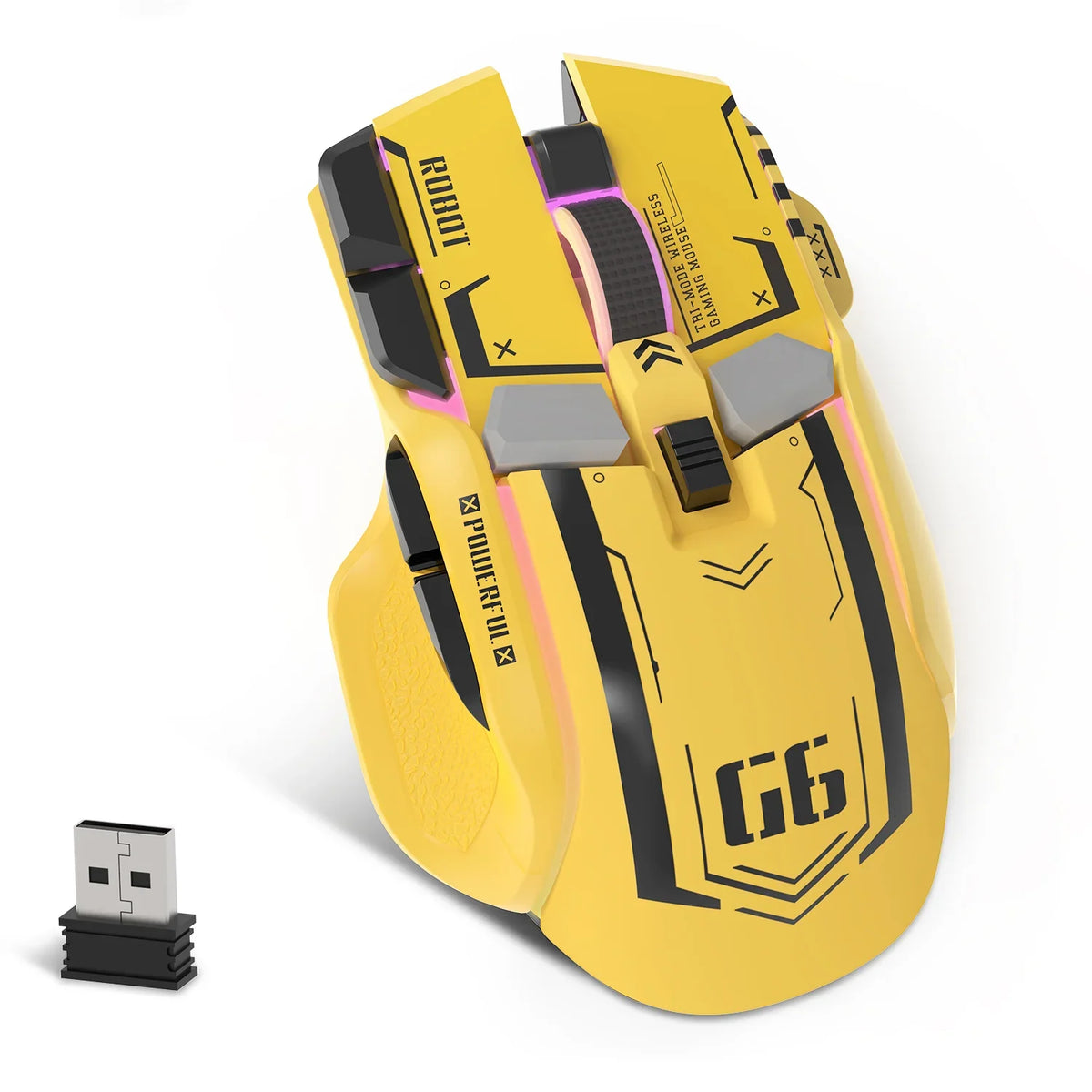
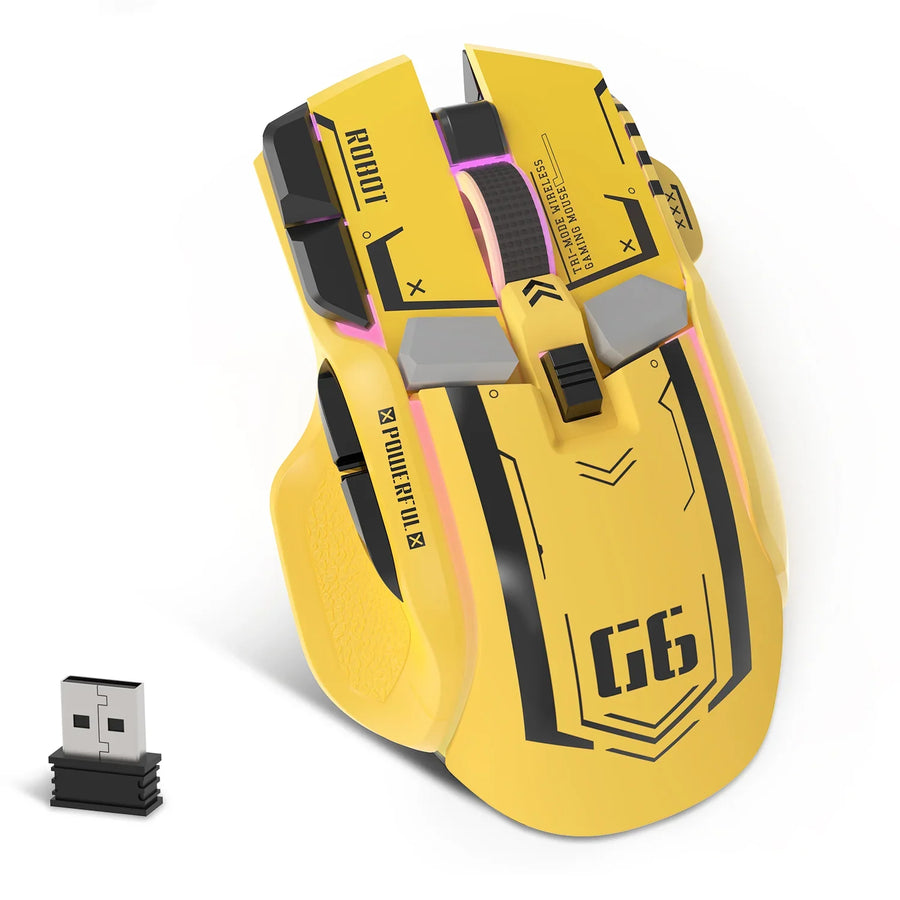
Warto przyjrzeć się bliżej modelowi ATTACK SHARK G6 Tri-mode Gaming Mouse. Na stronie produktu wymieniono tryby przewodowy, 2.4G i Bluetooth 5.2 oraz działanie plug-and-play bez konieczności instalowania sterowników. Ta sama oferta informuje, że przyciski nie są programowalne za pomocą oprogramowania, dlatego informację o braku sterowników należy traktować jako potwierdzenie podstawowej obsługi, a nie pełnej personalizacji. Jeśli potrzebujesz programowego mapowania przycisków, wybierz inny model i przed zakupem potwierdź tę funkcję w jego dokumentacji.
Zanim uznasz mysz za urządzenie plug-and-play działające na różnych komputerach, sprawdź, czy ma pamięć wbudowaną
Pamięć wbudowana to coś, co należy zweryfikować, a nie zakładać. Połączenie USB ani informacja o braku sterowników nie dowodzą, że ustawienia przenoszą się między komputerami.
Trzy informacje, których warto szukać w dokumentacji
- Wyraźna informacja, że mysz ma pamięć wbudowaną lub zapis profili w pamięci urządzenia
- Dokładny zakres zapisanych ustawień lub liczba profili, np. poziomy DPI, makra lub tryby podświetlenia
- Potwierdzenie, że zapisane ustawienia pozostają aktywne w trybie przewodowym, gdy aplikacja towarzysząca nie jest uruchomiona
Jak interpretować brak informacji na stronie
Jeśli opis produktu nie wspomina o pamięci wbudowanej, nie zakładaj, że jest dostępna tylko dlatego, że mysz jest przewodowa lub działa w trybie plug-and-play. Podejmuj decyzję o zakupie na podstawie potwierdzonych informacji o podstawowym działaniu albo szukaj dalej w instrukcji producenta, aż znajdziesz lub wykluczysz wyraźną wzmiankę o pamięci wbudowanej.
Konfiguracja przewodowej myszy gamingowej USB na komputerze
Konfiguracja przewodowej myszy gamingowej USB zajmuje kilka minut, jeśli najpierw ją podłączysz, a dopiero potem zainstalujesz oprogramowanie. Przejdź od razu dalej tylko wtedy, gdy konkretna funkcja wymaga aplikacji.
Najkrótsza sekwencja przy pierwszym użyciu
- Podłącz mysz do wolnego portu USB w komputerze.
- Poczekaj kilka sekund, aż system Windows automatycznie rozpozna urządzenie.
- Zanim zrobisz cokolwiek innego, przetestuj kursor, oba główne przyciski i kółko przewijania.
- Zainstaluj oprogramowanie producenta tylko wtedy, gdy chcesz dostosować DPI, podświetlenie lub działanie przycisków.
- Zapisz własne ustawienia, a następnie sprawdź w dokumentacji, czy są przechowywane w myszy, czy tylko w aplikacji.
!Przewodowa mysz gamingowa USB podłączona do laptopa podczas pierwszej konfiguracji

Kiedy konfiguracja przestaje być typu plug-and-play
Jeśli kursor i przyciski działają, ale nie reaguje wybrana funkcja, taka jak makra lub podświetlenie RGB, oznacza to brak obsługi w oprogramowaniu, a nie awarię USB. Zanim uznasz, że tej funkcji w ogóle nie ma, sprawdź stronę pobierania sterowników dla swojego modelu, a jeśli opisane oprogramowanie nadal jej nie udostępnia, skontaktuj się z pomocą techniczną.
Najczęściej zadawane pytania
Czy mogę używać tych samych zapisanych ustawień na kilku komputerach?
Tylko jeśli producent wyraźnie potwierdza obecność pamięci wbudowanej i podaje, które ustawienia są w niej zapisywane. Bez takiej dokumentacji załóż, że profile oparte na oprogramowaniu są powiązane z komputerem, na którym zainstalowano aplikację, a nie przenoszone między komputerami.
Co zrobić, jeśli mysz działa, ale ustawienia DPI, podświetlenia lub przycisków nie?
Działanie podstawowych funkcji potwierdza rozpoznanie urządzenia przez USB, ale nie dostęp do wszystkich funkcji. Sprawdź, czy w instrukcji brakuje funkcji opisanej jako dostępna tylko w oprogramowaniu, zainstaluj odpowiednią aplikację, jeśli istnieje, a jeśli udokumentowana funkcja nadal nie jest dostępna, skontaktuj się z pomocą techniczną producenta.
Czy obsługa systemu Mac lub Linux oznacza, że wszystkie funkcje myszy będą działać?
Deklaracja zgodności z systemem Mac lub Linux zwykle obejmuje podstawowe działanie kursora i przycisków, a nie wszystkie funkcje gamingowe. Zanim zaczniesz na nich polegać, poszukaj osobnej dokumentacji potwierdzającej obsługę oprogramowania konfiguracyjnego, narzędzi do aktualizacji firmware’u lub zapisanych profili w danym systemie operacyjnym.