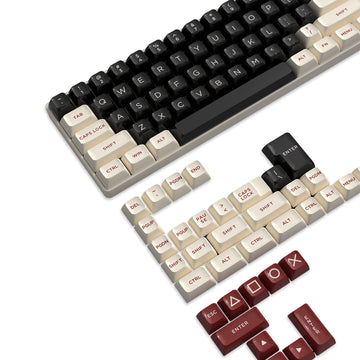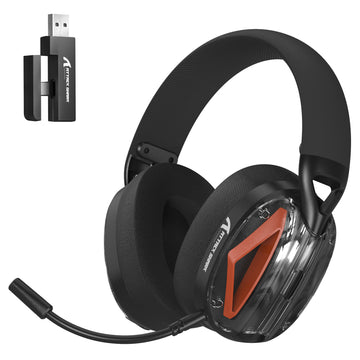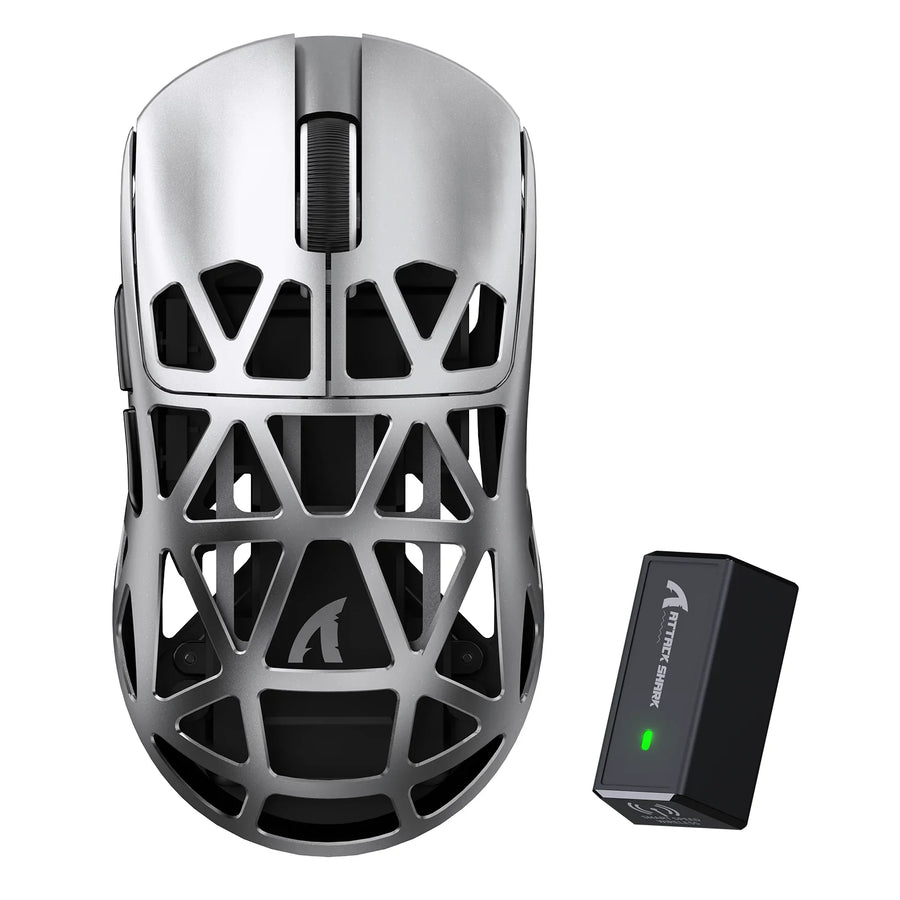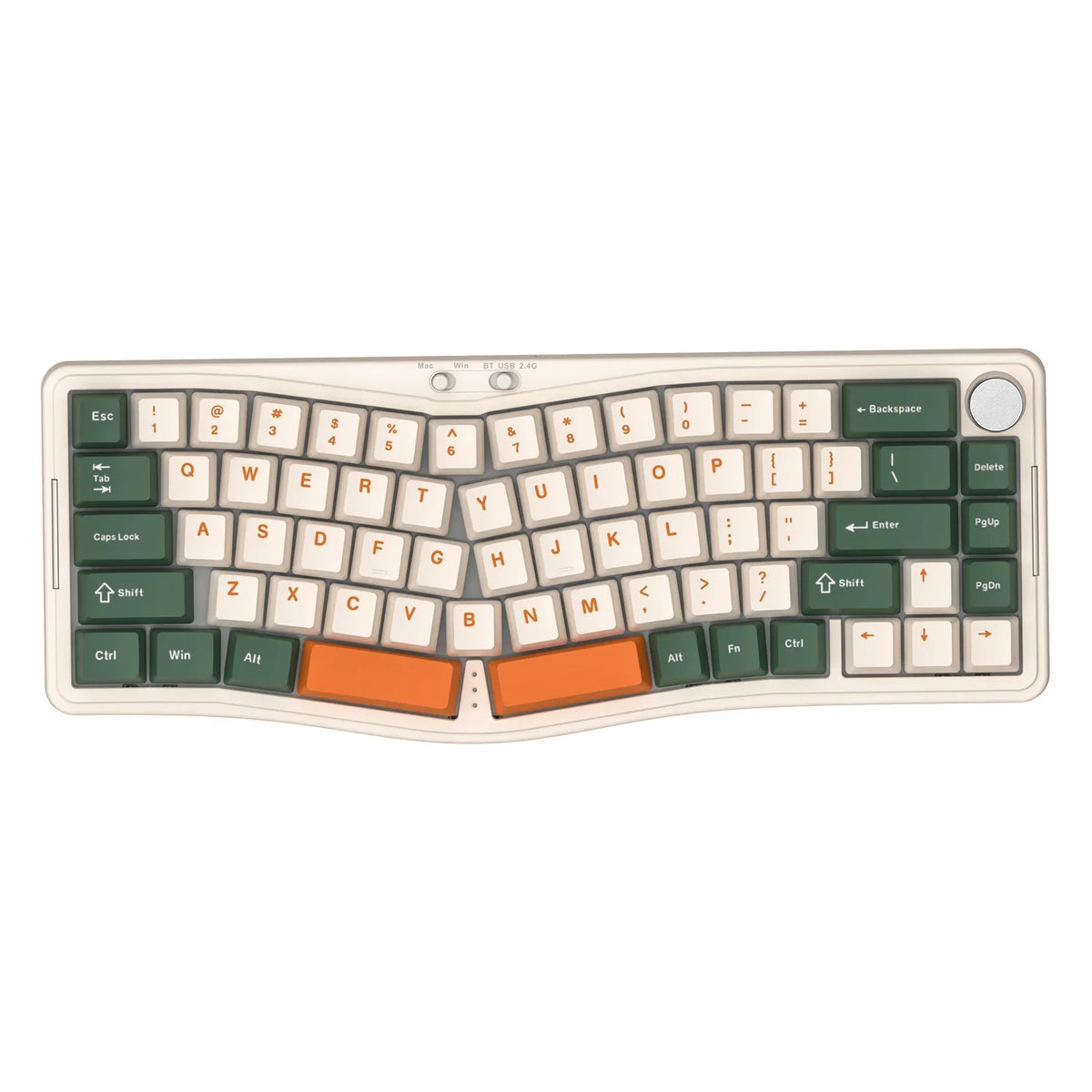
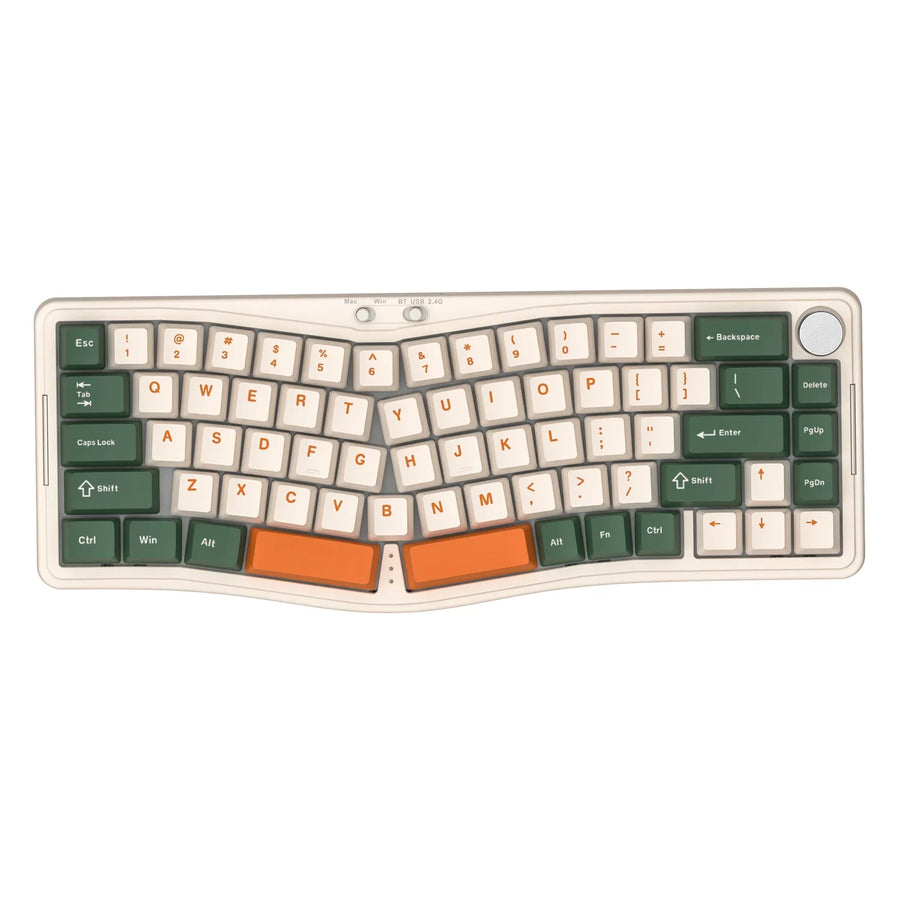
VIA pozwala zmieniać przypisania klawiszy, tworzyć warstwy funkcji i zapisywać wynik bezpośrednio w pamięci wbudowanej mechanicznej klawiatury, ale tylko w modelach z pasującą definicją VIA. Jeśli Twoja klawiatura znajduje się na liście obsługiwanych przez VIA, proces jest prosty: podłącz ją, potwierdź układ, zmień przypisanie klawisza, przetestuj je, utwórz warstwę, jeśli jej potrzebujesz, a następnie zapisz zmianę i sprawdź, czy przetrwa ponowne podłączenie.
Bezprzewodowe klawiatury gamingowe wprowadzają jedną zmienną, którą warto sprawdzić w pierwszej kolejności. Udokumentowana konfiguracja VIA odbywa się przez USB, dlatego przed założeniem, że tryb bezprzewodowy Bluetooth lub 2.4G zapewni dostęp do VIA w taki sam sposób, potwierdź instrukcje połączenia dotyczące dokładnego modelu.
Najważniejsze informacje
- VIA działa tylko z klawiaturami mającymi pasującą obsługiwaną definicję; samo oznaczenie „mechaniczna” lub „bezprzewodowa” nie potwierdza zgodności.
- USB jest udokumentowaną podstawową metodą łączenia z VIA, dlatego przed poleganiem na Bluetooth lub 2.4G sprawdź osobno instrukcje dotyczące połączenia bezprzewodowego.
- Zmieniaj przypisanie jednego klawisza naraz i przetestuj go fizycznie, zanim zmienisz kolejne przypisania.
- Warstwa wymaga własnego klawisza dostępu oraz co najmniej jednego przetestowanego alternatywnego przypisania; VIA domyślnie udostępnia cztery dynamiczne warstwy, ale oprogramowanie układowe może działać inaczej.
- Zmiana, która wygląda na zastosowaną w VIA, nie jest potwierdzona, dopóki nie przetrwa odłączenia i ponownego podłączenia.
Działanie VIA i proces zmiany przypisań
VIA to internetowy interfejs konfiguracji przeznaczony do mechanicznych klawiatur z oprogramowaniem układowym QMK, który pozwala dostosowywać mapy klawiszy, makra i obsługiwane ustawienia RGB bez ponownej kompilacji oprogramowania układowego. Nie jest to uniwersalne narzędzie do klawiatur: działa tylko z modelami, dla których dostępna jest pasująca definicja klawiatury.
W praktyce wygląda to tak: podłącz klawiaturę zgodnie z opisaną dla niej metodą, pozwól, aby VIA ją zidentyfikowało, potwierdź, że układ na ekranie odpowiada fizycznej klawiaturze, zmień przypisanie jednego klawisza i je przetestuj, utwórz warstwę, jeśli chcesz korzystać z alternatywnych skrótów, a następnie zapisz zmiany i podłącz klawiaturę ponownie, aby potwierdzić, że zostały zachowane w pamięci sprzętowej. Każdy z poniższych etapów obejmuje część tej sekwencji.
Wymagania wstępne i podłączanie klawiatury
Przed otwarciem VIA potwierdź trzy rzeczy: czy dokładny model lub wersja są obsługiwane, czy wyświetlany układ odpowiada Twojej klawiaturze oraz czy masz zapis bieżących przypisań klawiszy. Poprawne wykonanie tych czynności na początku pozwala uniknąć przypisania funkcji do niewłaściwego fizycznego klawisza lub błędnego uznania problemu ze zgodnością za błąd oprogramowania.
Sprawdź dokładny model i układ
- Sprawdź dokładny model i wersję swojej klawiatury w katalogu klawiatur obsługiwanych przez VIA, zamiast zakładać, że wystarczy oznaczenie „programowalna” lub „mechaniczna”.
- Porównaj układ wyświetlany przez VIA, w tym wszelkie enkodery obrotowe lub elementy sterujące podświetleniem, z fizyczną klawiaturą znajdującą się przed Tobą.
- Zapisz lub zrób zrzut ekranu bieżących przypisań klawiszy przed wprowadzeniem zmian, aby w razie potrzeby móc je przywrócić.
VIA potrzebuje definicji klawiatury i identyfikatorów USB, aby wyświetlić prawidłowy układ fizyczny i elementy sterujące możliwe do skonfigurowania dla danego modelu, dlatego dokładne dopasowanie jest ważniejsze niż ogólna kategoria produktu.

Połącz się zgodnie z udokumentowaną metodą
Najpierw podłącz klawiaturę przez USB; to udokumentowana przez VIA podstawowa metoda połączenia. Jeśli klawiatura obsługuje również łączność bezprzewodową 2.4G lub Bluetooth, traktuj te tryby jako zależne od modelu, zamiast zakładać, że udostępnią VIA w taki sam sposób jak USB, i przed poleganiem na nich sprawdź instrukcję konfiguracji dokładnie dla swojego modelu.
Nasza klawiatura AKS068 PRO VIA obsługuje połączenia przewodowe USB-C, 2.4G i Bluetooth oraz programowanie za pomocą VIA, ale ta oferta ogólnie opisuje łączność przewodową i bezprzewodową; sama w sobie nie potwierdza, którego trybu VIA używa do przemapowywania w tym modelu. Zacznij od połączenia przewodowego, chyba że dokumentacja Twojego modelu stanowi inaczej.
Krok po kroku: przemapuj i przetestuj jeden klawisz
Pracuj nad jednym klawiszem naraz, aby móc potwierdzić każdą zmianę przed przejściem dalej.
- Po wykryciu i zidentyfikowaniu klawiatury otwórz w VIA widok mapy klawiszy lub konfiguracji.
- Wybierz warstwę, którą chcesz edytować; większość konfiguracji zaczyna się od warstwy bazowej.
- Kliknij na wyświetlanym układzie fizyczny klawisz, który chcesz zmienić.
- Wybierz zastępczy kod klawisza lub funkcję w selektorze kodów klawiszy VIA.
- Zastosuj zmianę i od razu przetestuj fizyczny klawisz w polu tekstowym lub aplikacji, w której planujesz go używać.
- Jeśli klawisz nadal działa jak wcześniej, sprawdź, która warstwa jest obecnie aktywna na klawiaturze, zanim uznasz, że przemapowanie się nie powiodło.
Zachowaj zapis oryginalnego przypisania, dopóki nie potwierdzisz, że nowe działa zgodnie z zamierzeniem. Dzięki temu błędne przemapowanie będzie kosztować Cię kilka sekund, a nie utratę skrótu.
Warstwy funkcji i skróty
Warstwa to alternatywna mapa klawiszy, do której przełączasz się podczas przytrzymywania lub przełączania wyznaczonego klawisza. Jest przydatna w przypadku skrótów zwiększających produktywność lub tymczasowej mapy klawiszy do gier, bez trwałej zmiany układu bazowego.
Wybierz praktyczną warstwę alternatywną
Zanim przypiszesz jakiekolwiek klawisze, zdecyduj, do czego ma służyć warstwa alternatywna. Warstwa zwiększająca produktywność może umieszczać sterowanie multimediami, strzałki nawigacyjne lub klawisze funkcyjne na klawiszach, których często już używasz. Warstwa gamingowa może zamieniać kilka klawiszy na alternatywne polecenia podczas jednej sesji gry. Nazwij w myślach warstwę bazową i alternatywną, a następnie zacznij od małej wersji: jeden klawisz dostępu i kilka alternatywnych przypisań, które możesz od razu przetestować.
Przypisz i przetestuj dostęp do warstwy
- Umieść kod klawisza dostępu do warstwy na klawiszu, do którego łatwo sięgnąć bez patrzenia, na przykład zapasowym klawiszu funkcyjnym lub modyfikatorze.
- Przypisz tylko alternatywne klawisze, które możesz od razu zweryfikować, zamiast wypełniać całą warstwę naraz.
- Najpierw przetestuj warstwę bazową, aktywuj warstwę alternatywną i przetestuj ją ponownie, a następnie zwolnij klawisz lub wyłącz przełącznik warstwy i potwierdź, że warstwa bazowa reaguje normalnie.
VIA udostępnia dynamiczne warstwy zależne od oprogramowania układowego, domyślnie z czterema dostępnymi warstwami. Oprogramowanie układowe klawiatury może udostępniać inną ich liczbę, a każda dodatkowa warstwa zajmuje więcej pamięci klawiatury, dlatego traktuj cztery jako punkt wyjścia, a nie stały limit.
Zapisz i zweryfikuj mapowanie klawiszy w pamięci klawiatury
Zmiana, która wygląda poprawnie w VIA, nie jest potwierdzona, dopóki nie przetrwa pełnego odłączenia i ponownego połączenia. Weryfikacja ta pozwala odróżnić rzeczywiste mapowanie klawiszy zapisane w sprzęcie od ustawienia istniejącego tylko podczas otwartego interfejsu.
Zastosuj i przetestuj po podłączeniu
- Zastosuj zmianę mapowania klawiszy za pomocą interfejsu VIA.
- Przetestuj zmieniony klawisz oraz każdą utworzoną warstwę, gdy klawiatura pozostaje podłączona.
- Zapisz oryginalne mapowanie klawiszy, aby móc je przywrócić, jeśli nowa wersja spowoduje problemy.
Połącz ponownie i potwierdź zachowanie ustawień
- Odłącz klawiaturę, a następnie podłącz ją ponownie, korzystając z tej samej opisanej metody połączenia, której użyto podczas konfiguracji.
- Ponownie przetestuj zmieniony klawisz i warstwę bezpośrednio na fizycznej klawiaturze, nie otwierając ponownie VIA.
- Jeśli klawisz lub warstwa powróci do poprzedniego działania, przestań traktować ekran VIA jako dowód zapisania zmian i sprawdź w dokumentacji oprogramowania układowego konkretnego modelu, jak działa jego pamięć.
Kompatybilne oprogramowanie układowe komunikuje się z VIA przez USB i pamięć klawiatury, przechowując obsługiwane mapowania klawiszy oraz ustawienia w pamięci nieulotnej, dzięki czemu pozostają one zachowane po odłączeniu. Nie każdy model ani ustawienie zachowuje się identycznie, dlatego test ponownego połączenia jest ważniejszy niż zmiana widoczna na ekranie.
Rozwiązywanie problemów przez mapowanie
Dopasuj objaw do jednego działania, zamiast powtarzać całą sekwencję konfiguracji.
- VIA nie wykrywa klawiatury: Ponownie sprawdź obsługę dokładnego modelu, potwierdź, że korzystasz z udokumentowanego połączenia USB, i upewnij się, że wczytano właściwą definicję klawiatury. Tryb bezprzewodowy jest częstą przyczyną braku wykrywania w modelach, w przypadku których nie potwierdzono bezprzewodowego działania VIA.
- Wyświetlany układ nie pasuje do Twojej klawiatury: Przerwij edycję. Niezgodny układ zwykle oznacza, że wczytano niewłaściwą definicję, a remapowanie na jej podstawie przypisze funkcje do niewłaściwych fizycznych klawiszy.
- Zmiana mapowania wygląda na zastosowaną, ale klawisz nadal działa tak samo: Sprawdź, która warstwa jest obecnie aktywna, zanim uznasz, że przypisanie się nie powiodło; zmiana dokonana na niewłaściwej warstwie nie będzie widoczna na warstwie, którą testujesz.
- Warstwa nie aktywuje się: Upewnij się, że klawisz dostępu do warstwy został rzeczywiście przypisany i zastosowany, a następnie ponownie przetestuj go, przytrzymując ten klawisz lub przełączając go, zgodnie z działaniem Twojej klawiatury.
- Zmiany znikają po ponownym podłączeniu: Powtórz test polegający na odłączeniu i ponownym podłączeniu. Jeśli wynik nadal się resetuje, problem prawdopodobnie dotyczy oprogramowania sprzętowego, a nie błędu konfiguracji VIA; następnym miejscem do sprawdzenia jest strona pobierania sterowników i oprogramowania sprzętowego dla Twojego modelu, aby znaleźć zaktualizowany plik.
Najczęściej zadawane pytania
Czy mogę używać VIA z bezprzewodową klawiaturą mechaniczną?
Sama opcja połączenia bezprzewodowego nie potwierdza obsługi VIA przez to połączenie. Udokumentowana ścieżka konfiguracji VIA prowadzi przez USB, więc zacznij od tego i sprawdź instrukcje dotyczące konkretnego modelu, zanim oczekiwaniami obejmiesz Bluetooth lub 2.4G, że VIA będzie działać w ten sam sposób.
Dlaczego VIA pokazuje mój nowy klawisz, ale klawiatura nadal działa tak samo?
Zwykle oznacza to, że zmiana została wprowadzona na innej warstwie niż ta, którą testujesz, albo aktywna warstwa klawiatury nie jest tą, którą edytowano. Sprawdź aktywną warstwę, a następnie ponownie przetestuj fizyczny klawisz, zanim zmienisz cokolwiek innego.
Czy mapa klawiszy w VIA pozostanie zapisana po odłączeniu klawiatury?
Zgodne oprogramowanie sprzętowe przechowuje obsługiwane mapy klawiszy w pamięci nieulotnej klawiatury, więc większość zmian pozostaje po odłączeniu. Jeśli mapowanie resetuje się po ponownym podłączeniu, uznaj to za problem dotyczący oprogramowania sprzętowego konkretnego modelu i sprawdź dokumentację swojej klawiatury, zamiast zakładać, że VIA zawiodło.
Ile warstw mogę utworzyć w VIA?
VIA domyślnie obsługuje cztery warstwy dynamiczne, ale nie jest to uniwersalny limit. Oprogramowanie sprzętowe klawiatury można skonfigurować z inną liczbą warstw, a dodanie kolejnych wykorzystuje dodatkową pamięć samej klawiatury.