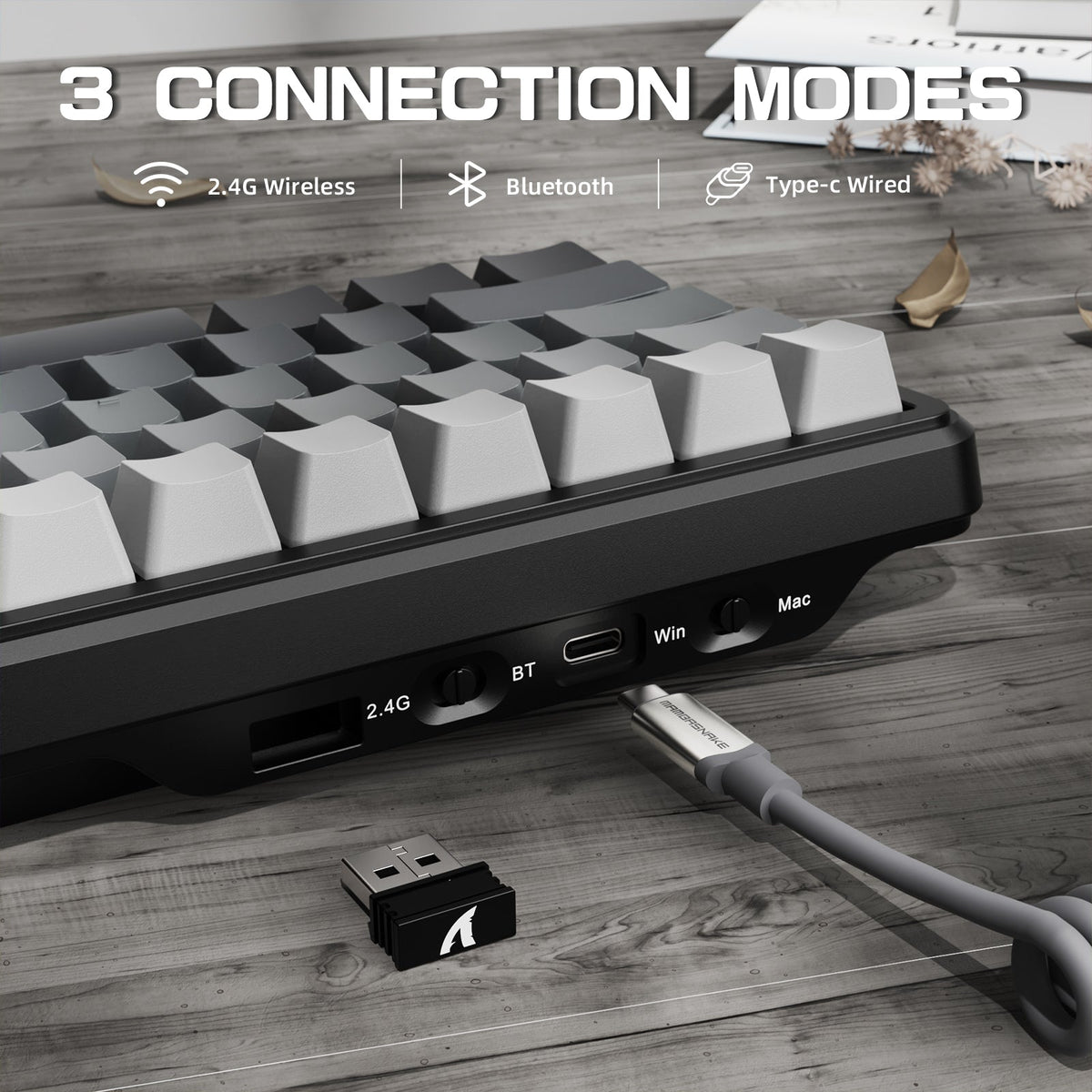
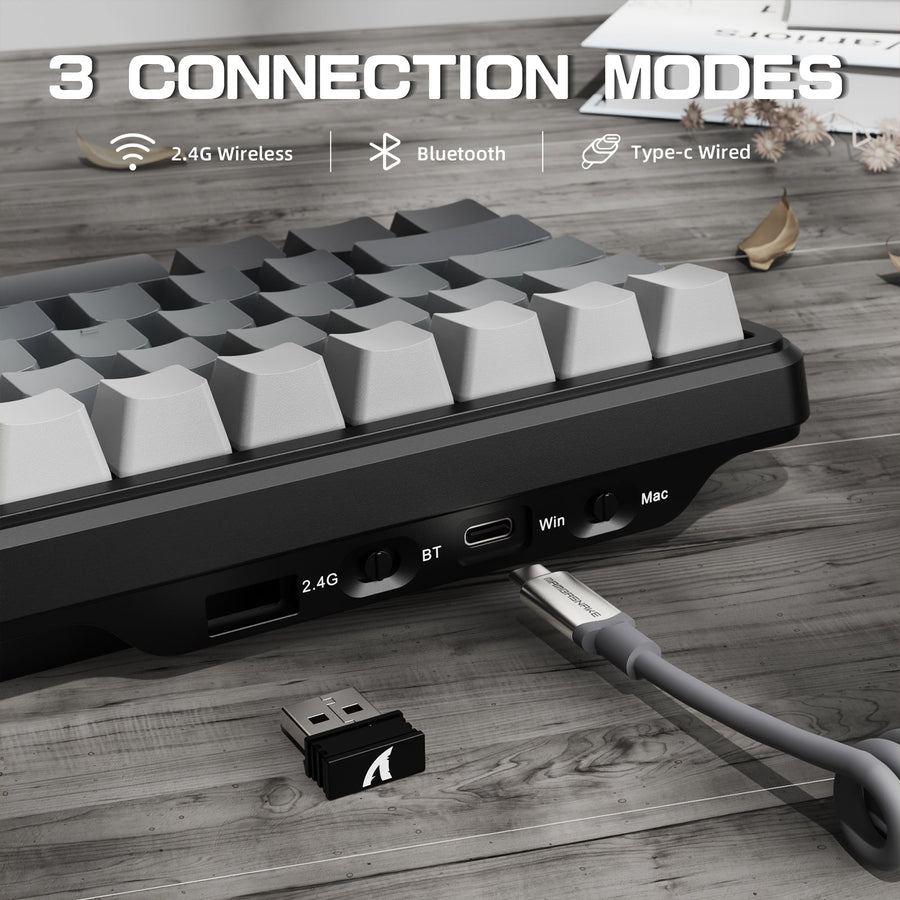
Zacznij od sprawdzenia obu urządzeń, a nie od tabeli specyfikacji klawiatury. Przypisz komputer stacjonarny do połączenia 2,4 GHz przez odbiornik, gdy potwierdzisz, że konkretny model jest dostarczany z tym odbiornikiem i ma wolny port USB. Przypisz laptopa do Bluetooth tylko wtedy, gdy zarówno laptop, jak i klawiatura mają udokumentowaną zgodność parowania. Wybierz tryb tri-mode tylko wtedy, gdy dokumentacja producenta pokazuje, jak przełączać się między urządzeniami głównymi, oraz potwierdza przewodowe działanie USB-C jako rozwiązanie awaryjne.

Przed wyborem trybu połączenia sprawdź komputer stacjonarny i laptop
Twoje dwa urządzenia główne nie muszą mieć identycznych połączeń. Dopasuj każde urządzenie do obsługiwanego przez nie sposobu połączenia, a następnie przed dalszym porównywaniem bezprzewodowych klawiatur gamingowych weź pod uwagę częstotliwość przełączania i dostępne porty.

W przypadku stacjonarnego komputera gamingowego zacznij od połączenia przez odbiornik
2,4 GHz to rozsądny wybór dla stacjonarnego komputera, który się nie przemieszcza, ale dopiero po potwierdzeniu, że konkretny model jest wyposażony w wymagany odbiornik lub jego obecność została udokumentowana. Sprawdź, czy port USB albo posiadany już adapter jest wolny i znajduje się w zasięgu klawiatury. Jeśli port znajduje się z tyłu obudowy stojącej pod biurkiem, to „potwierdzone” połączenie nadal może być niewygodne w codziennym użytkowaniu.
W przypadku laptopa używaj Bluetooth tylko wtedy, gdy obsługa jest udokumentowana
Bluetooth pozwala podłączyć obsługiwany laptop bez zajmowania portu USB, co ma znaczenie w urządzeniach z ograniczoną liczbą portów. Mimo to sposób parowania, limit zapisanych urządzeń i obsługa systemu operacyjnego nadal zależą od konkretnego modelu. Oznaczenie Bluetooth na klawiaturze nie gwarantuje, że dany model laptopa lub wersja systemu operacyjnego znajduje się na liście obsługiwanych urządzeń.
Przy częstym przełączaniu wymagaj potwierdzenia sposobu sterowania
Tryb tri-mode łączy opisane wyżej połączenia bezprzewodowe z połączeniem przewodowym w modelach omawianych w dalszej części tego poradnika. To połączenie jest pomocne tylko wtedy, gdy instrukcja wyjaśnia, jak faktycznie wybiera się urządzenie główne — za pomocą fizycznego przełącznika, kombinacji klawiszy lub automatycznego wykrywania. Kupno klawiatury tri-mode bez sprawdzenia tego mechanizmu oznacza ryzykowanie wygodą, której jeszcze nie potwierdzono.
Co zmieniają tryby 2,4 GHz, Bluetooth i tri-mode w konfiguracji z dwoma urządzeniami
Każdy tryb zmienia to, co musisz mieć dostępne i sposób przełączania, a nie tylko sposób łączenia klawiatury. Skorzystaj z poniższej tabeli, aby dopasować tryb do swojej rzeczywistej rutyny, zanim uznasz jakiekolwiek oznaczenie za ostateczną odpowiedź.
| Tryb | Sposób połączenia i wymagania hosta | Najlepsze zastosowanie z dwoma hostami | Co musi potwierdzać dokładny model |
|---|---|---|---|
| 2,4 GHz | Dedykowany odbiornik USB oraz wolny, łatwo dostępny port | Komputer stacjonarny, który pozostaje na miejscu i rzadko zmienia hosta | Odbiornik znajduje się w zestawie, a port lub sposób podłączenia adaptera pasuje do Twojej konfiguracji |
| Bluetooth | Wbudowany moduł Bluetooth hosta i ukończone parowanie | Laptop, w którym chcesz zachować wolny port USB | Dokładny model klawiatury i system operacyjny laptopa obsługują parowanie |
| Tryb trójpołączeniowy | Połączenie 2,4 GHz, Bluetooth i przewodowe USB-C | Częste przełączanie między komputerem stacjonarnym a laptopem lub przewodowe połączenie awaryjne | Udokumentowane sterowanie przełączaniem oraz przewodowe działanie klawiatury przez USB-C |
Żadne z tych oznaczeń samo w sobie nie potwierdza opóźnień, zasięgu ani wydajności baterii. Bezprzewodowa klawiatura gamingowa z przełączaniem między Bluetooth a 2,4 GHz nadal wymaga sprawdzenia w instrukcji, jak szybko i niezawodnie można przełączać się między dwoma hostami. Jeśli rzadko zmieniasz urządzenia, jeden potwierdzony tryb często okazuje się prostszy niż wybieranie trybu trójpołączeniowego dla elastyczności, której nie wykorzystasz.
Kiedy warto wymagać przewodowego trybu awaryjnego
Wymagaj przewodowego trybu awaryjnego tylko wtedy, gdy utrata łączności bezprzewodowej rzeczywiście przerwałaby Twoją sesję, i dopiero po tym, jak dokładny opis produktu potwierdzi transmisję danych przez USB-C, a nie tylko ładowanie.
USB-C musi obsługiwać transmisję danych, a nie tylko ładowanie
Kabel do ładowania może ładować baterię klawiatury, nie umożliwiając jej jednocześnie odbierania naciśnięć klawiszy przez ten sam kabel. To rozróżnienie ma znaczenie, ponieważ wiele bezprzewodowych klawiatur ma port USB-C służący wyłącznie do ładowania. Zanim uznasz kabel za rozwiązanie awaryjne, poszukaj w opisie produktu lub instrukcji informacji, która wyraźnie wskazuje na przewodowe działanie klawiatury, tryb transmisji danych USB lub obsługę przewodowego wprowadzania danych.
Wymagaj trybu awaryjnego tylko wtedy, gdy zmienia to Twoją rutynę
Jeśli rozładowana bateria lub niedostępne parowanie Bluetooth przerwałyby Twoją sesję gamingową, przewodowy tryb awaryjny powinien znaleźć się na Twojej liście wymagań. Jeśli taka sytuacja nie miałaby na Ciebie wpływu, pomiń wymóg połączenia przewodowego i oceń klawiaturę na podstawie opisanej obsługi 2,4 GHz lub Bluetooth. Traktuj przewodowy tryb awaryjny jako dodatkowy wymóg, który należy osobno zweryfikować, a nie jako bonus, który zakładasz w przypadku każdej bezprzewodowej klawiatury.
Dostarczone oferty modeli X66, X820ULTRA i K86 pokazują łączność 2,4 GHz, Bluetooth i przewodową przez USB-C. To czyni je kandydatami tri-mode, ale zgodność funkcji i sposób przełączania nadal wymagają dokumentacji dotyczącej dokładnego modelu.
Sprawdź przełączanie, odbiornik, parowanie i obsługę systemu dla dokładnego modelu
Przed zakupem przeprowadź dokładnie sześć kontroli na stronie produktu i w instrukcji, a każdą nierozstrzygniętą kwestię potraktuj jako powód do dalszego sprawdzania, a nie zgadywania.
- Oba hosty i planowane tryby: Potwierdź, że klawiatura wymienia połączenie, którego planujesz używać, dla każdego hosta, a nie tylko ogólnie „łączność bezprzewodową”.
- Sterowanie przełączaniem: Znajdź dokładne instrukcje wyboru hosta lub trybu — za pomocą przełącznika, kombinacji klawiszy albo przycisku.
- Odbiornik i sposób podłączenia adaptera: Jeśli potrzebujesz 2,4 GHz, potwierdź, że odbiornik jest dołączony do klawiatury, i sprawdź, czy jego złącze pasuje do dostępnego portu.
- Parowanie Bluetooth i zapamiętane hosty: Sprawdź, ile urządzeń klawiatura zapamiętuje i czy przełączanie między nimi wymaga ponownego parowania.
- Dokładna obsługa systemów i urządzeń: Dopasuj wymienione systemy operacyjne i typy urządzeń do swojego laptopa i komputera stacjonarnego, a nie do ogólnej kategorii klawiatury.
- Przewodowa transmisja danych przez USB-C: Potwierdź, że w opisie wymieniono przewodowe wprowadzanie danych z klawiatury, a nie tylko ładowanie, oraz wyjaśniono, jak wybrać tryb przewodowy.
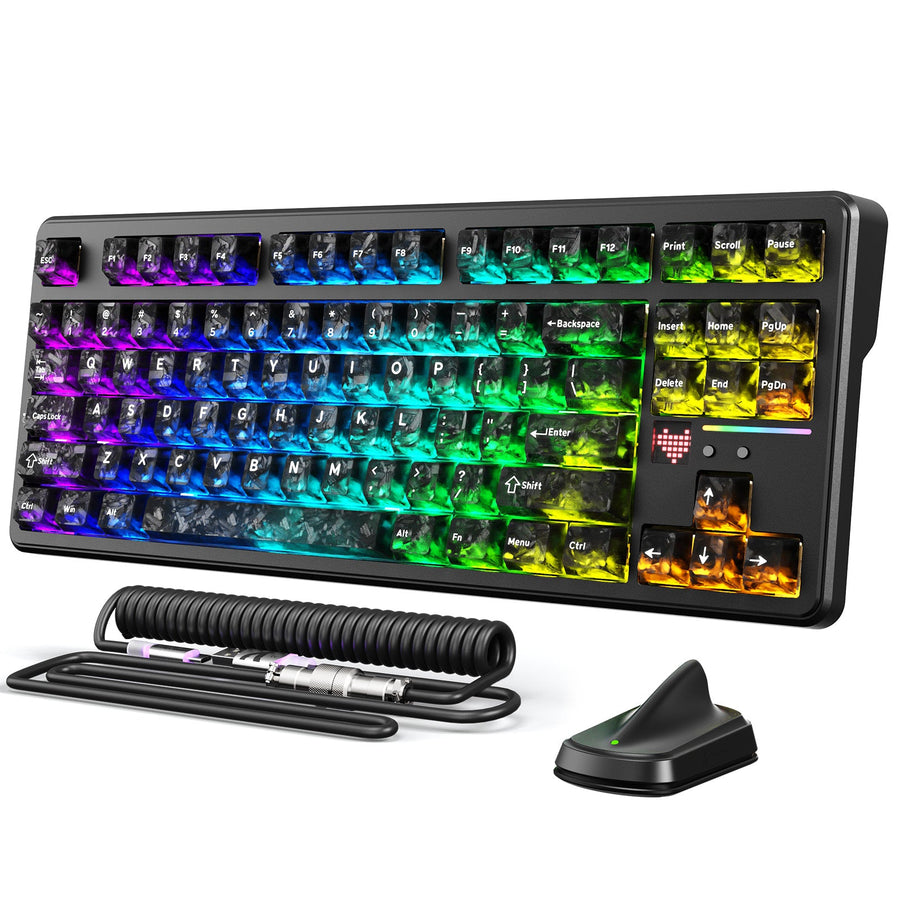
Klawiatura X66 z trzema trybami ma układ 60%, łączność Bluetooth 5.0, 2,4 GHz i przewodową przez USB-C, konstrukcję z możliwością wymiany przełączników bez lutowania oraz spiralny przewód 8K wymieniony na stronie produktu. Jest udokumentowanym kandydatem tri-mode dla osób szukających kompaktowej klawiatury. Bezprzewodowa klawiatura K86 oferuje te same trzy typy połączeń w układzie 75%, ma 86 klawiszy i wyświetlacz TFT. Może odpowiadać osobom, które chcą więcej klawiszy niż w X66, jednak nadal trzeba potwierdzić informacje o odbiorniku, sterowaniu przełączaniem, sposobie parowania i instrukcjach trybu przewodowego. Osoby szukające większej klawiatury tri-mode z pokrętłem mogą również sprawdzić dokładną listę trybów X820ULTRA pod kątem swojego zestawu.
Przed zakupem zamień mapę hostów w decyzję „tak czy nie”
Zapisz, które urządzenie korzysta z którego połączenia oraz które porty muszą pozostać wolne, a następnie porównaj z tą mapą dokładną ofertę. Otwórz stronę produktu lub instrukcję rozważanego modelu i sprawdź kolejno sześć powyższych elementów. Jeśli w przypadku wymaganej przez Ciebie funkcji brakuje informacji o odbiorniku, przełączniku lub trybie przewodowym, wybierz inny model albo poczekaj na uzupełnienie dokumentacji, zamiast zakładać, że wszystko działa.
Jeśli wszystkie wymagane elementy się zgadzają, a wymienione tryby odpowiadają Twojemu sposobowi korzystania z komputera stacjonarnego i laptopa, możesz wybrać ten model jako odpowiedni. Jeśli częste przełączanie lub awaryjny tryb przewodowy nie ma dla Ciebie znaczenia, prostsza klawiatura jednokanałowa, potwierdzona jako zgodna z jednym urządzeniem, może sprawdzić się lepiej niż płacenie za trzy tryby, z których nie będziesz korzystać.
FAQ
Czy 2.4 GHz zawsze zapewnia mniejsze opóźnienia niż Bluetooth w grach?
Nie ma jednej odpowiedzi dotyczącej każdego modelu. Sam wybór protokołu nie gwarantuje mniejszych opóźnień. Jeśli opóźnienie ma dla Ciebie decydujące znaczenie, sprawdź specyfikację konkretnej klawiatury lub niezależne testy tego modelu, zamiast zakładać, że jeden protokół zawsze wygrywa.
Co należy sprawdzić w kwestii czasu pracy baterii bezprzewodowej klawiatury gamingowej?
Nie ma uniwersalnego czasu pracy baterii dotyczącego wszystkich bezprzewodowych klawiatur gamingowych. Korzystaj z wartości podanej dla konkretnego modelu, jeśli ją podano, i sprawdź warunki dotyczące podświetlenia oraz połączenia, przy których ją określono. Jeśli nie podano czasu pracy, uznaj go za niezweryfikowany, zamiast porównywać modele na podstawie oznaczenia rodzaju połączenia. Wymagaj awaryjnego trybu przewodowego tylko wtedy, gdy oferta potwierdza działanie transmisji danych przez USB-C, a nie samo ładowanie.
Czy mogę przełączać jedną bezprzewodową klawiaturę gamingową między laptopem a komputerem stacjonarnym?
Przełączanie może oznaczać zmianę trybu bezprzewodowego, wybranie wcześniej sparowanego urządzenia w danym trybie albo wykonanie obu tych czynności. W przypadku konkretnego modelu może być jednak wymagane ponowne parowanie. Przed zakupem, jeśli ta wygoda ma znaczenie, sprawdź, czy jego przełącznik pozwala wybrać 2.4 GHz lub Bluetooth, które zapisane urządzenie wybiera oraz co instrukcja mówi o ponownym parowaniu.
Czy za każdym razem, gdy zmieniam komputer, muszę ponownie parować klawiaturę?
To zależy od pamięci parowania konkretnego modelu, a nie wyłącznie od rodzaju połączenia. Nie zakładaj, że klawiatura automatycznie zapamiętuje zarówno laptopa, jak i komputer stacjonarny. Jeśli ta wygoda ma znaczenie w Twoim codziennym użytkowaniu, przed zakupem sprawdź w instrukcji liczbę zapisywanych urządzeń oraz sposób przełączania.