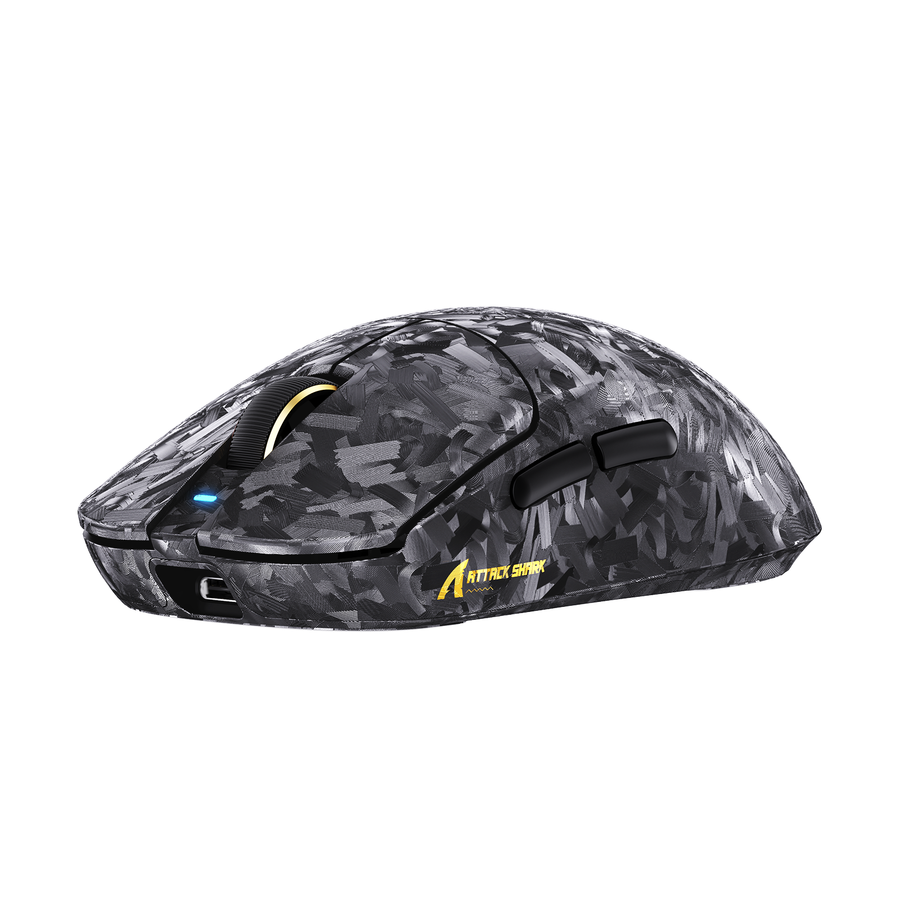
Jeśli rozwiązujesz problemy z rozłączaniem się bezprzewodowej myszy gamingowej, zacznij od dwóch odwracalnych testów: przesuń odbiornik w wyraźne miejsce i podłącz go bezpośrednio do innego portu USB zamiast używać huba lub stacji dokującej. Po każdej zmianie powtórz tę samą grę lub czynność na pulpicie. Jeśli objaw się zmienia, głównym podejrzanym jest odbiornik lub ścieżka USB. Jeśli nie, kontynuuj sprawdzanie baterii, trybu uśpienia, parowania, oprogramowania, zakłóceń i testów na różnych komputerach, zanim rozważysz wymianę.

Bezprzewodowa mysz gamingowa rozłącza się: zacznij od odbiornika i połączenia USB
Najszybszym pierwszym krokiem jest porównanie jednej zmiennej w fizycznej ścieżce połączenia. Najpierw zmień pozycję odbiornika, a następnie porównaj bezpośredni port USB z niestabilną ścieżką. Porównanie bezpośrednie kontra przez hub to przydatna heurystyka rozwiązywania problemów, a nie uniwersalna zasada USB.
Przesuń odbiornik bliżej i na otwartą przestrzeń
Umieść odbiornik tam, gdzie ma krótką, stosunkowo niezakłóconą ścieżkę do myszy, używając wyłącznie dołączonego przedłużacza lub takiego, który jest udokumentowany dla tego modelu. Zachowaj tę samą mysz, powierzchnię, grę i wzorzec ruchu podczas ponownego testu.
- Zmień tylko pozycję odbiornika.
- Powtórz czynność, która spowodowała rozłączenie, na przykład sesję gry lub powtarzające się ruchy na pulpicie.
- Zwróć uwagę, czy mysz rozłącza się podczas aktywnego użytkowania, po bezczynności, czy w obu sytuacjach.
Jeśli mysz staje się stabilna, traktuj nowe ustawienie jako głównego podejrzanego. Ten wynik wskazuje na zmianę w ścieżce połączenia, a nie na jedną uniwersalną przyczynę. Po więcej pomysłów na ustawienie, zobacz te wskazówki dotyczące umiejscowienia odbiornika.

Omiń hub, stację dokującą lub podejrzany port
Podłącz odbiornik bezpośrednio do innego portu USB w komputerze, omijając hub, stację dokującą lub ścieżkę panelu przedniego zaangażowaną w awarię. Użyj tej samej myszy i odbiornika, a następnie ponownie podłącz oryginalnego pośrednika dla kontrolowanego porównania.
- Przetestuj odbiornik bezpośrednio na komputerze.
- Powtórz oryginalny test awarii.
- Ponownie podłącz przez hub lub stację dokującą i wykonaj test ponownie.
Jeśli awaria pojawia się tylko przez jeden port, hub, stację dokującą lub ścieżkę panelu przedniego, podejrzewaj ten pośrednik i używaj stabilnego bezpośredniego połączenia podczas dalszych testów. Porównanie bezpośrednie kontra pośrednie jest bardziej użyteczne niż zmiana kilku zmiennych USB i oprogramowania naraz. Ten przewodnik po zakłóceniach USB może dostarczyć dodatkowego kontekstu bez ustanawiania uniwersalnej zasady portu.
Sprawdź zachowanie naładowania, baterii i uśpienia
Oddziel przerwy w działaniu podczas aktywnego ruchu od problemów pojawiających się tylko po bezczynności myszy. Naładuj mysz lub wymień baterię zgodnie z instrukcjami modelu, a następnie porównaj aktywne użycie z testem bezczynności i wybudzania.
- Jeśli mysz traci połączenie podczas ciągłego ruchu lub grania, kontynuuj badanie fizycznej ścieżki, parowania, oprogramowania, środowiska i komputera.
- Jeśli mysz głównie przestaje reagować po bezczynności lub wybudzeniu, sprawdź udokumentowane zachowanie uśpienia, baterii i zasilania dla konkretnego modelu. Odpowiednie ustawienie może znajdować się w narzędziu myszy lub w Windows, a jego nazwa i działanie różnią się w zależności od modelu.
- Wprowadzaj jedną udokumentowaną zmianę ustawienia na raz, ponownie testuj ten sam wzorzec bezczynności i wybudzania, a jeśli zmiana nie pomaga, przywróć poprzednie ustawienie.
Znany odpowiedni poziom naładowania sprawia, że porównanie jest bardziej użyteczne, ale nie ma uniwersalnego procentu baterii, czasu pracy ani interwału uśpienia dla każdej bezprzewodowej myszy do gier. Nie wyłączaj szerokiego zarządzania energią jako ogólnej naprawy.
Ponownie sparuj mysz przed sprawdzeniem aktualizacji
Użyj ponownego parowania po tym, jak skontrolujesz ścieżkę odbiornika i stan naładowania. Jeśli parowanie nie zmienia wyniku, przejdź do wskazówek dotyczących oprogramowania i firmware'u dla konkretnego modelu, zamiast próbować ogólnego narzędzia lub pliku.
Użyj ponownego parowania jako kontrolowanego testu
Najpierw zidentyfikuj dokładny model myszy i odbiornika. Następnie postępuj zgodnie z procedurą parowania w aktualnych instrukcjach tego modelu i nie zmieniaj niczego innego podczas testu.
- Trzymaj odbiornik w bardziej stabilnej pozycji i bezpośredniej ścieżce USB zidentyfikowanej wcześniej.
- Postępuj wyłącznie zgodnie z udokumentowanym procesem parowania dla tej myszy i odbiornika.
- Powtórz te same testy podczas aktywnego użytkowania i wybudzania z uśpienia.
Nieudane ponowne parowanie nie dowodzi, że mysz jest uszkodzona. Po prostu przesuwa kolejne przydatne porównanie w kierunku udokumentowanego oprogramowania, zakłóceń środowiskowych lub testów na innym komputerze.
Dokładnie sprawdź oprogramowanie układowe, sterowniki i aktualizacje Windows.
Zanotuj model myszy oraz aktualne wersje oprogramowania lub oprogramowania układowego przed aktualizacją. Używaj tylko plików przeznaczonych dla tego dokładnego modelu myszy i odbiornika oraz postępuj zgodnie z dostarczonymi instrukcjami instalacji, bez improwizacji sekwencji przycisków, cofania zmian czy plików oprogramowania układowego.
Użyj tej krótkiej sekwencji do sprawdzenia oprogramowania:
- Zanotuj dokładny model, odbiornik i aktualne wersje.
- Wprowadź tylko jedną udokumentowaną zmianę oprogramowania, sterownika lub oprogramowania układowego.
- Przetestuj ponownie oryginalny objaw podczas aktywnego użytkowania lub wybudzania z uśpienia przed wprowadzeniem kolejnej zmiany.
Zachowanie oprogramowania układowego, dostępne narzędzia, wymagania sterowników i opcje odzyskiwania różnią się w zależności od modelu. Jeśli korzystasz z naszych pobieralnych plików wsparcia dla myszy, wybierz instrukcje i pliki odpowiadające dokładnie twojemu urządzeniu, zamiast traktować kolekcję jako uniwersalne rozwiązanie.
Przetestuj zakłócenia bezprzewodowe wokół zestawu.
Jeśli umiejscowienie odbiornika i bezpośredni test USB nie wyjaśniają zaniku sygnału, izoluj otoczenie, zmieniając po kolei jedną zmienną. Celem jest znalezienie, czy powtarzalna zmiana środowiskowa wpływa na objaw, a nie udowodnienie konkretnego mechanizmu radiowego. Kontrolowane porównanie zakłóceń wspiera tę metodę testową, nie ustanawiając uniwersalnych odstępów RF ani jednej przyczyny.
- Tymczasowo przesuń jeden pobliski nadajnik bezprzewodowy, urządzenie USB o dużej aktywności, dysk zewnętrzny, skupisko kabli lub metalową przeszkodę.
- Powtórz tę samą grę lub test na pulpicie.
- Przywróć ten element, zmień inną zmienną i przetestuj ponownie.
- Jeśli jedna zmiana poprawia wynik, przywróć ją ponownie, aby sprawdzić, czy objaw powraca.
Jeśli kilka urządzeń bezprzewodowych staje się niestabilnych jednocześnie, bardziej prawdopodobne jest środowisko lub układ biurka. Jeśli tylko ta mysz zawodzi na czystych konfiguracjach, priorytetem jest ścieżka myszy lub odbiornika. Unikaj dokładnych zasad odstępów lub twierdzeń, że obciążenie gamingowe zawsze powoduje zanik sygnału, ponieważ warunki te różnią się w zależności od sprzętu i systemów. Dla zatłoczonych konfiguracji, ten przewodnik dotyczący zakłóceń bezprzewodowych na LAN-ach jest odpowiednim uzupełnieniem.
Przetestuj inny komputer i postępuj zgodnie z wynikiem
Użyj innego kompatybilnego komputera jako testu izolacyjnego po fizycznych, ładowaniu, parowaniu i udokumentowanych kontrolach oprogramowania. Użyj tej samej myszy i odbiornika, porównywalnego stanu naładowania, bezpośredniego połączenia USB oraz oryginalnego wzorca awarii zamiast szybkiego sprawdzania kursora. To porównanie między komputerami jest najbardziej przydatne, gdy odtwarzasz oryginalne obciążenie zamiast tylko krótko sprawdzać kursor.
| Wynik porównania | Co to sugeruje | Następne działanie |
|---|---|---|
| Stabilny na innym komputerze | Bardziej prawdopodobne jest zaangażowanie oryginalnego komputera lub jego konfiguracji. | Wróć do analizy ścieżki USB, sterowników, ustawień zasilania i środowiska. |
| Niestabilność na obu komputerach | Mysz lub odbiornik pozostają bardziej podejrzane po udokumentowanych kontrolach. | Skontaktuj się z wsparciem specyficznym dla modelu lub rozważ wymianę zgodnie z obowiązującą polityką produktu. |
| Awaria nie została odtworzona | Test jest niejednoznaczny. | Powtórz to samo obciążenie wystarczająco długo, aby odtworzyć pierwotny objaw. |
Stabilny wynik na innym komputerze wskazuje na oryginalny komputer lub jego konfigurację, podczas gdy powtarzalna awaria na obu komputerach sugeruje potrzebę oceny wsparcia lub wymiany. Jedno nieudane porównanie lub test, który nie odtwarza zaniku sygnału, nie wystarczy do stwierdzenia usterki sprzętowej.
Praktyczną ścieżką jest utrzymanie stabilnego odbiornika i układu USB, a następnie podążanie za gałęzią odpowiadającą objawowi: wskazówki dotyczące zasilania specyficzne dla modelu w przypadku problemów z wybudzaniem z trybu bezczynności, udokumentowane kroki parowania lub oprogramowania przy problemach z łączem, izolacja środowiskowa przy zmianach związanych z konfiguracją oraz ocena wsparcia, gdy ten sam problem pojawia się na innym komputerze.
Najczęściej zadawane pytania
Te odpowiedzi wykorzystują wzorzec objawów i wyniki porównań, aby zawęzić kolejny krok rozwiązywania problemów. Nie zakładają, że jedna przyczyna lub jedno rozwiązanie pasuje do każdego modelu.
Dlaczego moja bezprzewodowa mysz do gier ciągle się rozłącza podczas gry?
Prawdopodobna przyczyna zależy od tego, co zmienia objaw. Zacznij od porównania odbiornika lub ścieżki USB. Zrywanie połączenia, które występuje tylko po bezczynności, wskazuje na specyficzne dla modelu zachowanie uśpienia lub zasilania. Jeśli awaria utrzymuje się po tych kontrolach i występuje z tą samą myszą i odbiornikiem na innym komputerze, lepsze jest wsparcie niż powtarzane ogólne zmiany ustawień.
Co powinienem najpierw spróbować, gdy bezprzewodowa mysz ciągle się rozłącza?
Przenieś odbiornik w bardziej przejrzyste miejsce, podłącz go bezpośrednio do innego portu USB i powtórz tę samą grę lub czynność na pulpicie. Daje to porównanie fizycznej ścieżki przed zmianą parowania, oprogramowania układowego, sterowników lub ustawień zasilania.
Co pomaga przy rozłączaniu bezprzewodowej myszy do gier podczas aktywnego użytkowania?
Zanotuj, czy zrywanie połączenia zdarza się podczas ruchu myszy, czy tylko po bezczynności. Awaria podczas aktywnego użytkowania wymaga dalszych kontroli ścieżki odbiornika, parowania, oprogramowania, otoczenia i innego komputera. Awaria po bezczynności wskazuje najpierw na udokumentowane zachowanie uśpienia i zasilania konkretnego modelu.
Czy hub USB lub stacja dokująca mogą powodować rozłączanie bezprzewodowej myszy do gier?
Może być częścią ścieżki awarii w konkretnej konfiguracji. Porównaj odbiornik bezpośrednio na komputerze z tym samym odbiornikiem przez oryginalny hub lub stację dokującą. Jeśli rozłączenie pojawia się tylko przez pośrednika, użyj stabilnej ścieżki bezpośredniej i traktuj hub, stację dokującą lub port jako głównego podejrzanego.
Czy testowanie myszy na innym komputerze pomaga znaleźć problem?
Tak, gdy powtarzasz ten sam wzorzec awarii z tą samą myszą, odbiornikiem, bezpośrednim połączeniem USB i porównywalnym stanem naładowania. Stabilna praca na drugim komputerze wskazuje na oryginalny PC lub konfigurację. Powtarzająca się awaria na obu wspiera ocenę wsparcia specyficznego dla modelu lub wymiany, ale krótki test, który nie odtwarza problemu, jest niejednoznaczny.
Czy niski poziom baterii lub ustawienia uśpienia mogą powodować zrywanie połączenia bezprzewodowej myszy?
Są bardziej istotne, gdy mysz przestaje reagować po bezczynności lub wybudzeniu, niż gdy rozłącza się podczas ciągłego ruchu. Używaj dokładnie udokumentowanych wskazówek dotyczących baterii, uśpienia i zarządzania energią dla konkretnego modelu i testuj jedną zmianę na raz. Unikaj stosowania uniwersalnego czasu, progu baterii lub szerokich ustawień Windows dla każdej myszy.