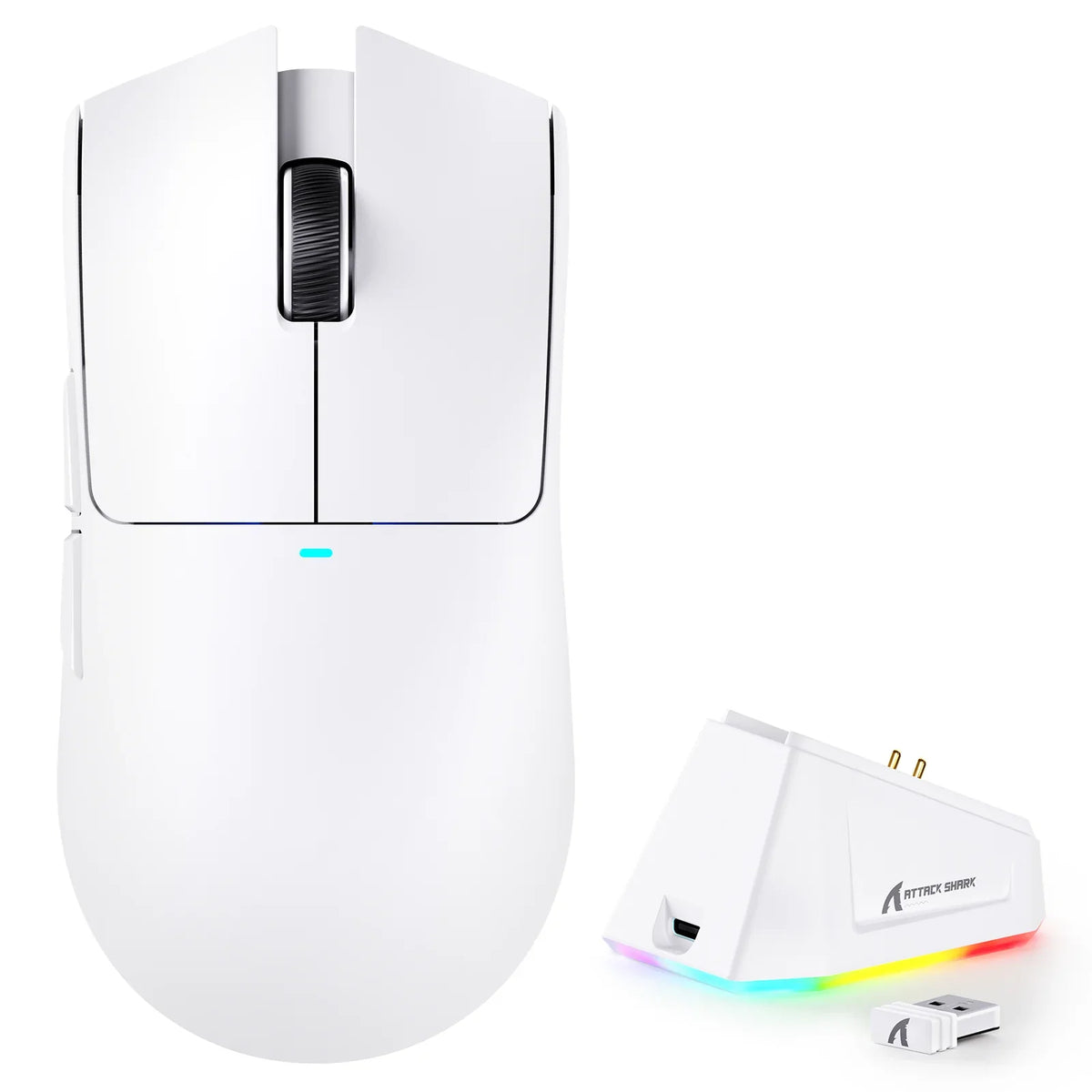
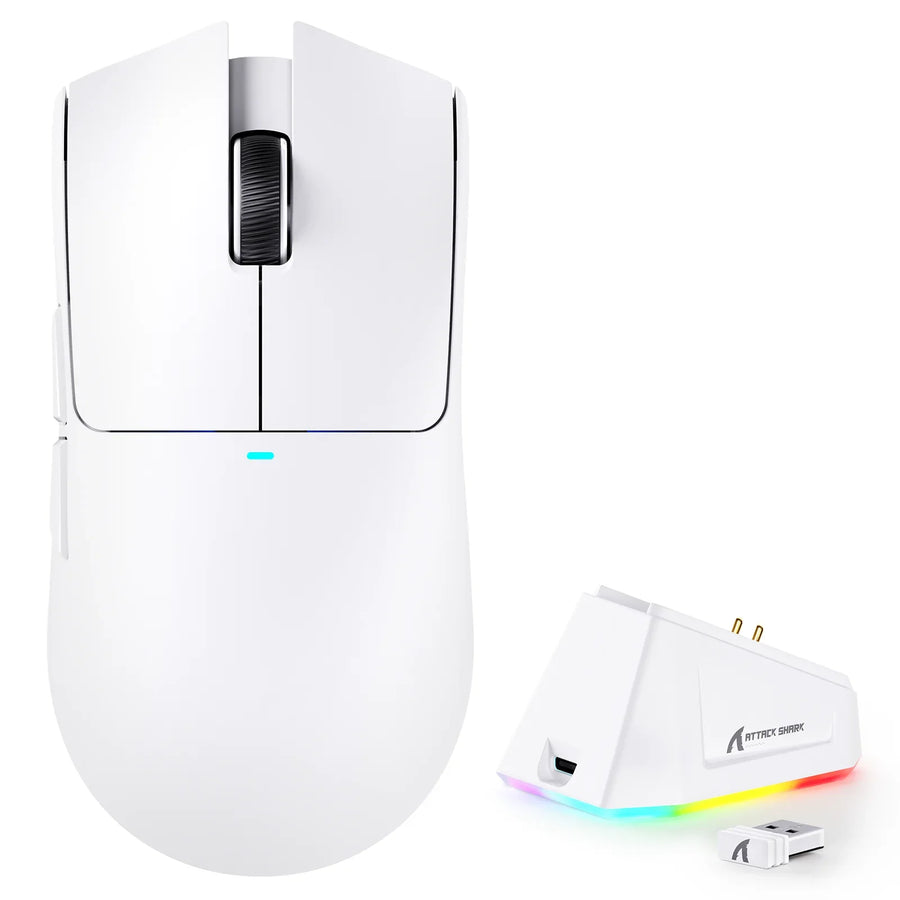
Najpierw upewnij się, że problem ogranicza się do stacji dokującej, a nie dotyczy szerzej akumulatora. Ustaw mysz ponownie równo, a następnie sprawdź, czy każdy pin pogo przesuwa się i normalnie sprężynuje z powrotem.
Jeśli pin się zaciął, jest cofnięty lub widać, że jest uszkodzony — albo jeśli ładowanie nadal nie działa po wykluczeniu kabla i źródła zasilania — przerwij i skontaktuj się z pomocą techniczną dla danego modelu, zamiast samodzielnie otwierać stację dokującą.
Potwierdź problem, zanim dotkniesz stacji dokującej
Zanim sprawdzisz sprzęt, ustal, czy problem dotyczy stacji dokującej, czy też mysz ma szerszy problem z ładowaniem. Odpowiedź podpowie, czy zacząć od sprawdzenia styków, czy skontaktować się z pomocą techniczną.
- Włącz mysz i sprawdź, czy nadal działa bezprzewodowo. Całkowita utrata łączności bezprzewodowej wskazuje na szerszy problem niż sama stacja dokująca.
- Zanotuj poziom naładowania akumulatora, umieść mysz na stacji dokującej na kilka minut i sprawdź, czy poziom się zmienił.
- Jeśli dokumentacja Twojego dokładnego modelu myszy opisuje inną metodę ładowania, na przykład przewód USB, wypróbuj ją. Jeśli mysz ładuje się w ten sposób, ale nie na stacji dokującej, skup się na stacji, jej pinach i obwodzie zasilania.
- Jeśli żadna udokumentowana metoda nie ładuje myszy, nie zakładaj, że winna jest stacja dokująca. Przyczyną może być też akumulator lub inny element wewnętrzny; w takim przypadku potrzebne są testy dotyczące konkretnego modelu, a nie kolejne zewnętrzne kontrole.
- Na tym etapie nie otwieraj obudowy. Wszystkie wstępne czynności powinny być zewnętrzne i odwracalne.
Przywróć kontakt, sprawdzając wyrównanie i pola na spodzie myszy
Magnes może przyciągnąć mysz na miejsce, ale nie gwarantuje, że piny ładujące zetkną się z metalowymi polami na jej spodzie. Jeśli ładowanie włącza się lub wyłącza po lekkim przesunięciu myszy, najprzydatniej będzie sprawdzić wyrównanie i kontakt z polami.
Umieść mysz na stacji dokującej, nie dociskając jej, i pozwól magnesowi ustawić ją na miejscu. Sprawdź, gdzie wypadają piny stacji względem pól ładowania myszy. Jeśli wcześniej mysz ładowała się normalnie, porównaj oba położenia. Skok pinów pogo ze sprężynowym mechanizmem zaprojektowano tak, by kompensował niewielkie niedopasowanie, dlatego drobna szczelina lub warstwa kurzu są bardziej prawdopodobne niż pin całkowicie przesunięty. Jeśli ponowne prawidłowe umieszczenie myszy przywróci ładowanie, za każdym razem ustawiaj ją równo na stacji. Sprawdź skok pinów tylko wtedy, gdy problem powróci. Jeśli ponowne umieszczenie niczego nie zmienia, bardziej prawdopodobną przyczyną są piny lub obwód zasilania stacji; kolejne dwie sekcje opisują te kontrole.
Sprawdź ruch pinów pogo, nie używając siły
Każdy pin ładujący ma wewnętrzną sprężynę, która dociska go do pola stykowego myszy. Pin, który nie porusza się prawidłowo, może blokować połączenie, nawet gdy mysz wydaje się prawidłowo osadzona. Sprawdź to przy odłączonej stacji dokującej i nie używaj siły wobec mechanizmu.

- Przed dokładnym obejrzeniem pinów odłącz stację dokującą od zasilania. Dzięki temu nie dotkniesz styku pod napięciem.
- Porównaj oba piny pod względem wysokości, czystości i tego, czy znajdują się na tym samym poziomie.
- Delikatnie naciśnij widoczną końcówkę pinu opuszkiem palca lub miękkim, suchym przedmiotem i sprawdź, czy odskoczy. Sprężynowe piny pogo wykorzystują tłoczek i wewnętrzną sprężynę, aby utrzymywać nacisk, więc prawidłowy ruch obu pinów to dobry znak.
- Przerwij, jeśli pin jest zagłębiony, krzywy lub nie wraca na miejsce po zwolnieniu nacisku. Skontaktuj się z pomocą techniczną, zamiast mocniej naciskać, podważać go lub nakładać środek smarny.
- Jeśli oba piny poruszają się normalnie, ponownie podłącz zasilanie i sprawdź działanie, umieszczając mysz równo na stacji, bez użycia siły, zanim uznasz, że przyczyną są piny.
Wyklucz problem z kablem i źródłem zasilania stacji dokującej
Stacja dokująca może wyglądać na zasilaną, ponieważ świeci się jej kontrolka lub podłączono do niej kabel, a mimo to otrzymywać zbyt mało energii, by ładować mysz. Sprawdzenie kabla i źródła zasilania niezależnie od myszy pomaga ustalić, czy problem dotyczy wejścia zasilania.
Zmieniaj jedną rzecz naraz. Najpierw podłącz oryginalny kabel stacji dokującej do innego portu USB w tym samym komputerze i sprawdź, czy coś się zmieni. Następnie, tylko jeśli dokumentacja Twojego modelu na to pozwala, wypróbuj inny kabel lub zasilacz sieciowy spełniający wymagania stacji dokującej określone w dokumentacji. Sam kształt złącza USB-C nie oznacza, że kabel, port lub ładowarka zapewniają zgodne zasilanie, dlatego traktuj każdą zamianę jako test, a nie pewne rozwiązanie. Jeśli po użyciu innego kabla lub portu stacja dokująca zachowuje się inaczej, prawdopodobnie ograniczeniem był pierwotny tor zasilania. Jeśli nic się nie zmienia, wróć do powyższych kontroli styków lub skontaktuj się z pomocą techniczną właściwą dla danego modelu, zamiast wymieniać części na chybił trafił.
Czyść wyłącznie powierzchnie stykowe, których czyszczenie dopuszcza dokumentacja Twojego modelu
Metody czyszczenia nie są bezpieczne dla każdej myszy bezprzewodowej i stacji dokującej, dlatego przed czyszczeniem czegokolwiek sprawdź dokumentację dokładnie swojego modelu. Nie eksperymentuj z przypadkowym płynem ani narzędziem; możesz w ten sposób zmienić możliwy do rozwiązania problem ze stykami w trwałe uszkodzenie.
Jeśli dokumentacja Twojego modelu opisuje bezpieczną metodę czyszczenia, najpierw odłącz mysz i stację dokującą od zasilania. Użyj tylko zatwierdzonej ilości środka i odpowiedniego narzędzia. Nie dopuść do gromadzenia się płynu wewnątrz obudowy stacji dokującej, chyba że dokumentacja wyraźnie na to zezwala, i przed ponownym podłączeniem czegokolwiek poczekaj, aż wszystkie powierzchnie całkowicie wyschną. Następnie ponownie sprawdź działanie, umieszczając mysz normalnie, bez użycia siły. Jeśli dokumentacja Twojego modelu nie opisuje metody czyszczenia, nie czyść styków. Oprzyj się na oględzinach zewnętrznych opisanych w poprzednich sekcjach i skontaktuj się z pomocą techniczną, jeśli problem nie ustąpi.
Używaj testów zmieniających tylko jeden czynnik, aby zlokalizować uszkodzony element
Po ponownym osadzeniu myszy, sprawdzeniu styków i wymianie kabla lub źródła zasilania wyniki mogą zawęzić listę prawdopodobnych przyczyn, ale nie potwierdzą, który element uległ awarii. Wybierz następny test na podstawie uzyskanego wzorca, nie traktując go jako ostatecznej diagnozy.
| Co się zmieniło podczas testowania | Najbardziej przydatny następny krok |
|---|---|
| Ładowanie zostaje wznowione po ponownym, równym osadzeniu | Za każdym razem ustawiaj mysz tak samo; sprawdź styki ponownie tylko wtedy, gdy problem powróci |
| Styk nie przesuwa się lub nie wraca prawidłowo | Przerwij kontrole mechaniczne; skontaktuj się z pomocą techniczną |
| Ładowanie rozpoczyna się po użyciu innego kabla lub portu | Przyjmij, że prawdopodobną przyczyną jest oryginalny kabel lub źródło zasilania |
| Nic się nie zmienia po wykonaniu wszystkich testów zewnętrznych | Skontaktuj się z pomocą techniczną w sprawie konkretnego modelu i przekaż wyniki testów |
Jeśli ładowanie nie działa tylko na stacji dokującej, ale udokumentowana alternatywna metoda ładuje mysz, to sama stacja dokująca i jej tor przesyłania zasilania są najbardziej prawdopodobną przyczyną. Jeśli żadna metoda ładowania nie działa, przyczyną może być akumulator lub inny element wewnętrzny, a jego sprawdzenie wymaga czynności wykraczających poza to, co można bezpiecznie zrobić bez otwierania obudowy. W obu przypadkach powtarzająca się usterka po wykonaniu tych kontroli wystarczy, by poprosić o pomoc, nawet jeśli nie wiesz jeszcze, który dokładnie element jest uszkodzony.
Dowiedz się, kiedy przestać i skontaktować się z pomocą techniczną w sprawie konkretnego modelu
Przerwij rozwiązywanie problemu, jeśli pin jest uszkodzony lub nie odskakuje, ładowanie nadal przebiega nieprawidłowo po wykonaniu powyższych kontroli albo kolejny krok wymagałby otwarcia myszy lub stacji dokującej. W takiej sytuacji skontaktuj się z pomocą techniczną, zamiast improwizować naprawę.
Otwarcie urządzenia lub próba niezatwierdzonej naprawy może wpłynąć na ochronę gwarancyjną producenta. Zanim przejdziesz do czynności wykraczających poza oględziny zewnętrzne, sprawdź, jak próby napraw wpływają na gwarancję. Kontaktując się z pomocą techniczną, przygotuj dokładną nazwę modelu, opis objawu oraz wyniki testów ponownego umieszczenia myszy, pinów i kabla. Te informacje mogą pomóc w diagnozie. Jeśli używasz myszy lub stacji dokującej ATTACK SHARK, nasz zespół może przeprowadzić Cię przez czynności właściwe dla danego modelu. Możesz też bezpośrednio skontaktować się z pomocą techniczną, zamiast zgadywać, jak ją naprawić, gdy proponowane rozwiązanie może nie pasować do Twojego urządzenia. Wiele niedrogich bezprzewodowych myszy gamingowych korzysta z tej samej konstrukcji stacji dokującej z pinami pogo, w tym niektóre tanie modele gamingowe, dlatego te kontrole mają szerokie zastosowanie, mimo że układ elementów i kontrolki różnią się w zależności od modelu.
Najczęściej zadawane pytania
Dlaczego moja mysz ładuje się tylko wtedy, gdy poruszam nią na stacji dokującej lub dociskam ją do niej?
Ładowanie zależne od zmiany położenia zwykle wskazuje na problem z ustawieniem, czystością podkładki lub naciskiem pinów, a nie z baterią. Ponownie umieść mysz równo, nie dociskając jej mocniej, a jeśli problem będzie powracać, sprawdź piny zgodnie z powyższym opisem.
Czy mogę użyć alkoholu izopropylowego do czyszczenia pinów ładowania myszy bezprzewodowej?
Żadna metoda czyszczenia nie jest bezpieczna dla każdej myszy i każdej stacji dokującej, dlatego najpierw sprawdź dokumentację dokładnego modelu. Nigdy nie rozpylaj ani nie wlewaj płynu bezpośrednio do stacji dokującej bez potwierdzonych wskazówek dotyczących danego modelu.
Czy mogę przetestować stację dokującą za pomocą dowolnego kabla USB lub ładowarki?
Inny kabel lub port może posłużyć jako kontrolowany test, ale tylko wtedy, gdy jest zgodny z dokumentacją Twojego modelu. Zgodny kształt złącza sam w sobie nie potwierdza, że kabel, ładowarka lub port są kompatybilne ze stacją dokującą.
Kiedy przerwać rozwiązywanie problemu i skontaktować się z pomocą techniczną?
Przerwij, jeśli pin jest uszkodzony lub nie odskakuje, ładowanie nadal przebiega nieprawidłowo po wykonaniu zewnętrznych kontroli albo naprawa wymagałaby otwarcia myszy lub stacji dokującej. Zanim podejmiesz próbę demontażu, skontaktuj się z pomocą techniczną właściwą dla danego modelu i podaj dokładny model oraz wyniki testów.