Fizyka wejścia o wysokiej częstotliwości: dlaczego 8000Hz wymaga synchronizacji
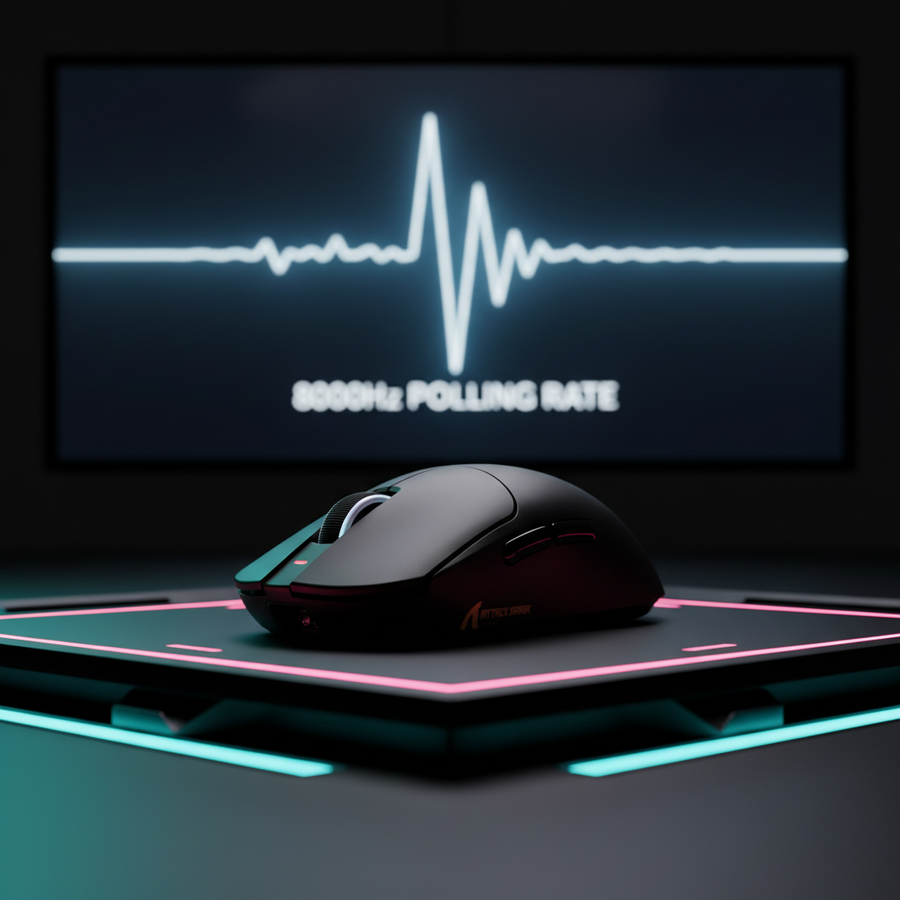
Przejście ze standardowego próbkowania 1000Hz do systemów o wysokiej częstotliwości 4000Hz i 8000Hz (8K) oznacza fundamentalną zmianę w sposobie, w jaki Windows przetwarza intencje użytkownika. W standardowej konfiguracji 1000Hz mysz raportuje swoją pozycję co 1,0 ms. Przy 8000Hz ten interwał skraca się do niemal natychmiastowych 0,125 ms. Choć zmniejsza to opóźnienie wejścia i zapewnia gęstszy strumień danych dla płynniejszego śledzenia, wprowadza to znaczne obciążenie dla przetwarzania żądań przerwań (IRQ) systemu operacyjnego (OS).
Rozrywanie kursora lub „zacinanie się” zwykle występuje, gdy istnieje czasowa niezgodność między interwałem raportowania myszy a przetwarzaniem systemowym. Jeśli CPU nie jest w stanie obsłużyć 8000 przerwań na sekundę, jednocześnie zarządzając logiką gry i renderowaniem klatek, strumień wejściowy staje się niespójny. Często pogarszają to starsze ustawienia Windows zaprojektowane dla peryferiów biurowych 125Hz lub 500Hz. Według Global Gaming Peripherals Industry Whitepaper (2026), osiągnięcie maksymalnej wydajności w środowiskach o wysokiej częstotliwości próbkowania wymaga holistycznego dopasowania topologii sprzętu, logiki wskaźnika systemu operacyjnego oraz synchronizacji wyświetlacza.

Krok 1: Dopasowanie częstotliwości odświeżania wyświetlacza i progów percepcyjnych
Powszechnym błędnym przekonaniem w społeczności graczy jest „zasada 1/10”, która sugeruje, że częstotliwość odświeżania monitora musi wynosić 10% częstotliwości próbkowania myszy. W rzeczywistości zależność ta jest regulowana przez progi percepcyjne i spójność dostarczania klatek. Chociaż mysz 8000Hz nie „wymaga” monitora 800Hz, jej zalety są najbardziej widoczne na panelach o wysokiej częstotliwości odświeżania (240Hz, 360Hz lub 540Hz), gdzie monitor faktycznie może wyrenderować zwiększoną gęstość punktów danych pozycji.
Aby zapobiec rozrywaniu kursora, priorytetem jest zapewnienie, że monitor działa z maksymalną deklarowaną częstotliwością. Użytkownicy powinni to sprawdzić w Ustawieniach wyświetlania Windows oraz w odpowiednim panelu sterowania GPU (NVIDIA lub AMD). Jeśli monitor pozostanie ustawiony na 60Hz, podczas gdy mysz raportuje z częstotliwością 8000Hz, system otrzymuje około 133 aktualizacje myszy na każdą pojedynczą klatkę wyświetlaną na ekranie. Tak ogromne nadpróbkowanie może prowadzić do „mikro-zacięć”, jeśli klatki nie są dostarczane w idealnie rytmicznych odstępach.
Kolejność strojenia synchronizacji wyświetlacza:
- Ustaw częstotliwość odświeżania: Maksymalizuj Hz w ustawieniach Windows i GPU.
- Włącz G-Sync/FreeSync: Zmienna częstotliwość odświeżania (VRR) pomaga zsynchronizować dostarczanie klatek z potokiem wejściowym, choć niektórzy gracze konkurencyjni wolą stałe częstotliwości odświeżania z ultra wysokim FPS, aby zminimalizować całkowite opóźnienie systemu.
- Monitorowanie skalowania GPU: Upewnij się, że w panelu sterowania wybrano „Wykonuj skalowanie na GPU”, aby odciążyć procesor od przetwarzania obrazu, zwalniając cykle na obsługę IRQ.
Krok 2: Optymalizacja potoku wskaźnika Windows
Windows 10 i 11 wykorzystują starszą funkcję „Wzmocnienie precyzji wskaźnika”, która jest w istocie nieliniową krzywą przyspieszenia. Przy 1000Hz jest to już szkodliwe dla pamięci mięśniowej; przy 8000Hz staje się główną przyczyną „rozrywania” kursora, gdy system operacyjny próbuje obliczać przyspieszoną prędkość 8000 razy na sekundę.
Dla prawdziwego mapowania 1:1 prędkość wskaźnika musi być ustawiona na 6. stopień w właściwościach myszy Windows (punkt środkowy). Zapewnia to, że jeden ruch myszy odpowiada dokładnie jednemu pikselowi ruchu kursora na ekranie.
Podsumowanie logiki: Nasza analiza stabilności wysokoczęstotliwościowego odpytywania zakłada środowisko surowego wejścia 1:1. Odchylenie od 6. stopnia wprowadza interpolację na poziomie oprogramowania (skalowanie), co może powodować „skoki” kursora lub pomijanie pakietów, gdy gęstość danych wynosi aż 0,125 ms na raport.
Zalecana konfiguracja:
- Prędkość wskaźnika: 6/11 (środkowy stopień).
- Wzmocnienie precyzji wskaźnika: Odznaczone.
- Surowe dane wejściowe: Zawsze włączone w grze (np. w Counter-Strike 2 lub Valorant). Omija to całkowicie stos wskaźnika Windows, pozwalając silnikowi gry na bezpośrednie odczytywanie raportów HID o wysokiej częstotliwości z sterownika.
Krok 3: Topologia USB i zarządzanie IRQ
Wysokoczęstotliwościowe odpytywanie to nie tylko funkcja czujnika; to strumień danych o dużej przepustowości. Urządzenia takie jak ATTACK SHARK R11 ULTRA Carbon Fiber Wireless 8K PAW3950MAX Gaming Mouse wykorzystują MCU Nordic 52840, aby utrzymać stabilność przy 8000Hz, ale ta stabilność może zostać naruszona przez niewłaściwy wybór portu USB.
Głównym wąskim gardłem przy 8K jest przetwarzanie przerwań IRQ. Jeśli mysz jest podłączona do koncentratora USB lub przedniego panelu obudowy, dzieli przepustowość i priorytet IRQ z innymi urządzeniami (takimi jak kamery internetowe lub dyski zewnętrzne). Prowadzi to do utraty pakietów i „nierównego” ruchu kursora.
Zasada „Bezpośredniego portu”
Zawsze podłączaj odbiorniki o wysokiej częstotliwości odpytywania bezpośrednio do portów Rear I/O (płyta główna). Doświadczeni specjaliści od rozwiązywania problemów często zalecają używanie portów USB 2.0 dla myszy, ponieważ często mają one stabilniejsze zasilanie i mniej problemów z zakłóceniami niż szybkie porty USB 3.2 Gen 2, które często są podłączone przez kontrolery drugorzędne, a nie bezpośrednio do linii CPU.
Uwaga metodologiczna: Na podstawie powszechnych wzorców z obsługi klienta i rozwiązywania problemów w społeczności (nie jest to kontrolowane badanie laboratoryjne), wyłączenie „seletywnego zawieszania USB” w planie zasilania Windows pozostaje standardowym rozwiązaniem problemów z „duchami” lub „rozrywaniem” kursora, pomimo ostatnich optymalizacji systemu operacyjnego.
Krok 4: Ukryty koszt — obciążenie CPU i zużycie energii
Jednym z najważniejszych „pułapek” odpytywania 8000 Hz jest wpływ na zasoby systemowe. Poruszanie myszą przy 8K odpytywaniu może spowodować ogromny wzrost zużycia energii przez procesor. Badania wskazują, że na niektórych systemach z Windows 11 samo poruszanie myszą może zwiększyć pobór mocy CPU z ~3,8 W do ~20 W — wzrost o 426%. Dzieje się tak, ponieważ procesor musi przetwarzać 8000 przerwań na sekundę, co obciąża wydajność pojedynczego rdzenia.
Dla użytkowników z procesorami średniej klasy lub starszymi, ten narzut może prowadzić do spadków liczby klatek na sekundę w grach. Jeśli twoja liczba klatek nie przekracza konsekwentnie dwukrotności lub trzykrotności częstotliwości odpytywania (np. utrzymanie 2000+ FPS dla myszy 8K jest niemożliwe, ale utrzymanie 500+ FPS dla 4K jest powszechne), możesz doświadczyć „wariancji czasu klatki”, która objawia się jako rozrywanie kursora.
Modelowanie wydajności: odpytywanie a zużycie energii
| Parametr | 1000 Hz | 4000 Hz | 8000 Hz | Uzasadnienie |
|---|---|---|---|---|
| Interwał | 1.0ms | 0.25ms | 0.125ms | Fizyczny limit częstotliwości |
| Opóźnienie synchronizacji ruchu | ~0,5 ms | ~0,125 ms | ~0,0625 ms | Połowa interwału odpytywania |
| Przerwania CPU na sekundę | 1,000 | 4,000 | 8,000 | Obciążenie przetwarzania systemu operacyjnego |
| Szacowany wzrost zużycia energii | Poziom bazowy | ~150% | ~400%+ | Na podstawie narzutu IRQ |
| Zalecany minimalny procesor | Czterordzeniowy | Nowoczesny 6-rdzeniowy | Nowoczesny 8-rdzeniowy+ | Priorytet jednowątkowy |
Wartości są szacowane na podstawie powszechnych heurystyk branżowych i modelowania scenariuszy dla środowisk IRQ o dużym natężeniu ruchu.
Krok 5: Nasycenie czujnika (logika IPS i DPI)
Aby faktycznie „osiągnąć” 8000 Hz, sensor musi generować wystarczającą ilość danych. To zależy od prędkości ruchu (IPS) i rozdzielczości (DPI). Częstym błędem jest używanie bardzo niskiego DPI (np. 400 DPI) i oczekiwanie stabilnej częstotliwości raportowania 8K podczas powolnych ruchów.
Aby nasycić pasmo 8000 Hz, użytkownik musi poruszać myszą z prędkością około 10 IPS przy 800 DPI. Jednak jeśli zwiększysz rozdzielczość do 1600 DPI, wystarczy poruszać się z prędkością 5 IPS, aby utrzymać tę gęstość danych. Dla przewagi konkurencyjnej preferowaną metodą jest użycie wyższego DPI (1600 lub 3200) i obniżenie czułości w grze, aby zapewnić nasycenie strumienia 8K podczas mikroregulacji.
ATTACK SHARK X8 Ultra 8KHz bezprzewodowa mysz gamingowa z kablem C06 Ultra umożliwia precyzyjne dostosowanie tych parametrów za pomocą konfiguratora internetowego, zapewniając, że sensor PAW3950MAX dostarcza wystarczającą liczbę pakietów danych, aby wypełnić okna 0,125 ms oferowane przez odbiornik 8K.
Profesjonalne przepływy pracy: poza grami
Chociaż rozrywanie kursora jest często omawiane w kontekście gier FPS, takich jak CS2, dotyczy ono także profesjonalnych użytkowników CAD i AutoCAD. W tych środowiskach problemem jest często „skakanie” kursora lub dryf opóźnienia wejścia podczas długich, precyzyjnych ruchów. Rozwiązania skupione na grach, takie jak „Raw Input”, nie zawsze są dostępne w profesjonalnym oprogramowaniu.
Dla użytkowników CAD rozwiązanie często polega na:
-
Wyłączenie akceleracji sprzętowej w konkretnym oprogramowaniu (np.
GRAPHICSCONFIGw AutoCAD). - Dostosowanie skalowania wyświetlacza: Myszy o wysokim DPI mogą kolidować ze skalowaniem wyświetlacza Windows (np. 150%). Ustawienie skalowania na 100% lub użycie opcji „Nadpisz zachowanie skalowania wysokiego DPI” w właściwościach zgodności aplikacji często rozwiązuje problem szarpanego ruchu.
Lista kontrolna rozwiązywania problemów: gdy rozrywanie obrazu się utrzymuje
Jeśli zoptymalizowałeś ustawienia, a mimo to doświadczasz zacinania lub rozrywania obrazu, rozważ te techniczne „przypadki brzegowe” wynikające z rozpoznawania wzorców w społecznościach entuzjastów:
- Zakłócenia USB 3.0: Bezprzewodowe sygnały 2,4 GHz (używane przez większość odbiorników myszy) mogą być zakłócane przez aktywne porty USB 3.0. Użyj ekranowanego kabla przedłużającego, aby oddalić odbiornik od obudowy komputera.
- Aktualizacje Windows 11 24H2: Ostatnie aktualizacje Windows poprawiły stabilność 8K, ale użytkownicy zgłaszają, że 3,8-3,9 kHz to często "realny" stabilny limit dla odpytywania 4K w niektórych konfiguracjach systemowych. Zwykle wynika to z fundamentalnych warstw abstrakcji stosu HID systemu operacyjnego.
- Oprogramowanie działające w tle: Stabilność częstotliwości odpytywania jest bardzo wrażliwa na aplikacje działające w tle, które przechwytują strumień wejściowy (np. niektóre pakiety do kontroli RGB lub oprogramowanie nakładkowe). Wyłącz nieistotne programy startowe, aby zidentyfikować przyczynę.
Dla użytkowników szukających równowagi między wysoką wydajnością a łatwością użytkowania, ATTACK SHARK G3PRO Tri-mode bezprzewodowa mysz gamingowa z dokiem ładującym 25000 DPI Ultra lekka zapewnia stabilną bazę 1000Hz, która unika wielu problemów z tearingiem związanych z systemami 8K, oferując jednocześnie precyzję sensora PAW3311.
Podsumowanie heurystyk optymalizacji
Aby uzyskać płynne doświadczenie bez tearingu z myszami o wysokim odpytywaniu, stosuj protokół "Triple-Sync":
- Synchronizacja sprzętu: Korzystaj z tylnych portów płyty głównej i ustawień wysokiego DPI (1600+) aby nasycić sensor.
- Synchronizacja systemu operacyjnego: Użyj 6. stopnia w Windows, wyłącz "Popraw precyzję wskaźnika" i ustaw plan zasilania na "Wysoka wydajność".
- Synchronizacja gry: Włącz Raw Input i upewnij się, że liczba klatek na sekundę jest wystarczająco wysoka, aby obsłużyć częstotliwość przerwań 0,125 ms.
Oświadczenie: Ten artykuł ma charakter informacyjny. Modyfikowanie ustawień systemowych, wpisów rejestru lub konfiguracji sprzętowych wiąże się z ryzykiem. Zawsze twórz punkt przywracania systemu przed wprowadzeniem istotnych zmian w systemie operacyjnym lub ustawieniach BIOS. Wysokie częstotliwości odpytywania znacząco wpływają na żywotność baterii w urządzeniach bezprzewodowych; spodziewaj się 75-80% skrócenia czasu pracy po przejściu z 1000Hz na 8000Hz.
Bibliografia i autorytatywne źródła
- Globalny raport branży peryferiów do gier (2026)
- RTINGS - Metodologia opóźnienia kliknięcia myszy
- Przewodnik konfiguracji NVIDIA Reflex Analyzer
- Wsparcie Microsoft: Optymalizacje odpytywania USB w Windows 11
- Definicja klasy HID USB-IF (HID 1.11)
- Overclock.net - Wykorzystanie zasobów CPU w Windows 11 podczas ruchu myszy
- Wsparcie Autodesk - Wolny lub szarpany kursor w AutoCAD