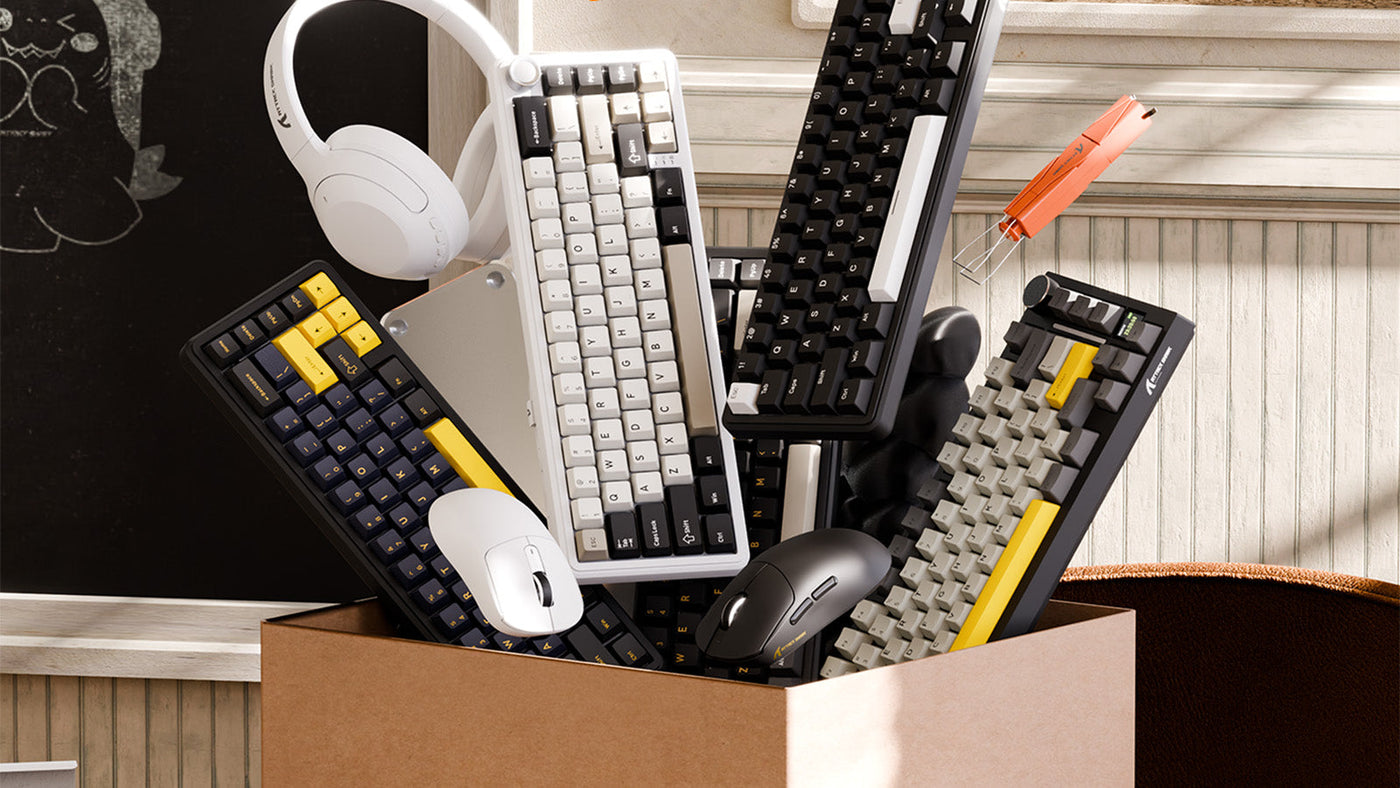
Dzięki potężnej mocy układów Apple Silicon serii M, komputery Mac mogą teraz uruchamiać wymagające gry z wysoką liczbą klatek na sekundę. Jednak przejście od pracy do zabawy wymaga odpowiedniego sprzętu. Standardowe akcesoria do gier komputerowych często kolidują z minimalistycznym designem Apple i często brakuje im wsparcia oprogramowania dla systemu macOS. Ten przewodnik szczegółowo opisuje, jak wybrać najlepsze akcesoria do Twojego Maca. Wybierając kompatybilne urządzenia wskazujące, optymalizując połączenia bezprzewodowe i poprawnie konfigurując oprogramowanie, możesz zbudować płynne środowisko pracy do profesjonalnej produktywności i wysokowydajnej rozgrywki.

1. Wybierz mechaniczną klawiaturę Mac
Rdzeniem każdej stacjonarnej konfiguracji do gier jest klawiatura. Wybór urządzenia zaprojektowanego specjalnie dla ekosystemu Apple zapobiega przerwom w pracy i poprawia codzienne pisanie.
Natywny układ ma znaczenie
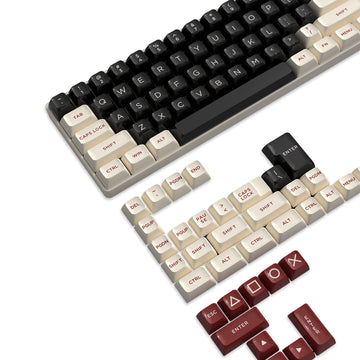
Standardowe klawiatury Windows umieszczają klawisze Alt i Windows tam, gdzie użytkownicy Maca oczekują klawiszy Command i Option. Powoduje to fizyczne błędy pamięci mięśniowej podczas szybkiej pracy lub grania. Zakup dedykowanej mechanicznej klawiatury Mac gwarantuje, że otrzymasz prawidłowy fizyczny układ od razu po wyjęciu z pudełka. Nie będziesz musiał polegać na obejściach programowych, aby efektywnie nawigować po systemie operacyjnym.
Świadomość klawiszy
Podczas wyboru klawiatury zwróć uwagę na górny rząd klawiszy. Odpowiednia klawiatura Mac posiada prawidłowe ikony sterowania multimediami, takie jak jasność ekranu, głośność i Mission Control. Pozwala to na zarządzanie sprzętem systemowym bezpośrednio z klawiatury bez otwierania centrum sterowania macOS.
Wybór przełączników
Fizyczne przełączniki pod klawiszami wpływają na wydajność w grach. Przełączniki liniowe (często oznaczane kolorem czerwonym) oferują płynne, szybkie naciśnięcia klawiszy, idealne do dynamicznych gier. Jeśli używasz Maca głównie do pisania kodu lub tekstów, przełączniki dotykowe (często brązowe) zapewniają fizyczną informację zwrotną bez głośnych kliknięć, co czyni je idealnymi do wspólnych środowisk biurowych.
2. Bluetooth kontra 2,4 GHz dla użytkowników Maca
Użytkownicy Maca tradycyjnie preferują bezprzewodowe konfiguracje, aby utrzymać porządek na biurkach. Jednak zrozumienie różnic technicznych między protokołami bezprzewodowymi jest kluczowe dla wydajności w grach.
Standard Bluetooth
Bluetooth to domyślna metoda połączenia dla urządzeń Apple. Używanie mechanicznej klawiatury Bluetooth pozwala utrzymać porządek na biurku bez kabli i nie wymaga podłączania zewnętrznego odbiornika do portów USB-C w Twoim Macu. Jest to bardzo wygodne do codziennych zadań biurowych i swobodnych gier jednoosobowych.
Rzeczywistość opóźnień
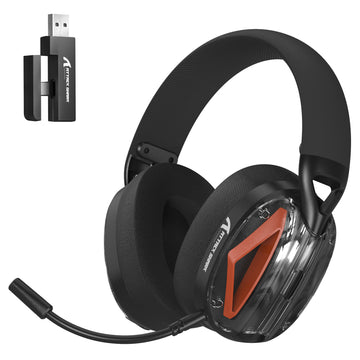
Mimo wygody, standardowa technologia Bluetooth wprowadza opóźnienia wejścia. W konkurencyjnych grach wieloosobowych to niewielkie opóźnienie powoduje zauważalne lagi między naciśnięciem klawisza a zobaczeniem akcji na ekranie. Do dynamicznych gier powinieneś używać urządzeń peryferyjnych, które zawierają dedykowany klucz USB 2,4 GHz, który zapewnia niezawodny czas reakcji wynoszący 1 milisekundę, identyczny z połączeniem przewodowym.
Optymalizacja Bluetooth przez Apple
Apple stale ulepszało swoje wewnętrzne odbiorniki Bluetooth w ostatnich modelach Maca. Dla graczy casualowych to zoptymalizowane połączenie Bluetooth jest wystarczająco stabilne. Jednak najlepszym podejściem jest zakup urządzeń peryferyjnych oferujących łączność „tri-mode”. Możesz używać Bluetooth do codziennego przeglądania internetu i przełączać się na klucz 2,4 GHz, gdy uruchamiasz grę konkurencyjną.

3. Argumenty za białą myszą bezprzewodową
Stacje robocze Apple znane są z eleganckiego, srebrnego i minimalistycznego designu. Dodawanie nieporęcznych, czarnych plastikowych akcesoriów do gier często zakłóca tę wizualną spójność.
Harmonia wizualna
Czyste środowisko biurka poprawia koncentrację. Wybór białej myszy bezprzewodowej zachowuje minimalistyczną estetykę Apple, zapewniając jednocześnie wysokiej klasy wydajność w grach. Bezproblemowo komponuje się z aluminiowymi MacBookami, monitorami Studio Display i jasnymi podkładkami na biurko, dzięki czemu Twoja konfiguracja wygląda profesjonalnie podczas rozmów wideo i stylowo podczas sesji gier.
Poza Magic Mouse
Domyślna mysz Apple Magic Mouse jest doskonała do gestów dotykowych, ale całkowicie nie sprawdza się jako urządzenie do gier. Jej płaski ergonomiczny profil powoduje skurcze dłoni podczas długich sesji, a jej jednopowierzchniowa konstrukcja uniemożliwia jednoczesne klikanie lewego i prawego przycisku. Musisz zastąpić ją dedykowaną myszą do gier, aby skutecznie grać w nowoczesne tytuły.
Specyfikacje techniczne dla Maca
Kupując mysz do gier kompatybilną z Maciem, szukaj nieskazitelnego sensora optycznego i częstotliwości odświeżania wynoszącej co najmniej 1000 Hz. Upewnij się, że posiada programowalne przyciski boczne. Wysoki zakres DPI (punktów na cal) jest również niezbędny do szybkiego poruszania się po dużych wyświetlaczach Retina 4K lub 5K bez ciągłego podnoszenia myszy.
Oprogramowanie RGB do klawiatur w systemie macOS
Największym wyzwaniem dla graczy Mac jest kompatybilność oprogramowania peryferyjnego. Wiele głównych marek gamingowych nadal projektuje swoje aplikacje do personalizacji wyłącznie dla systemu Windows.
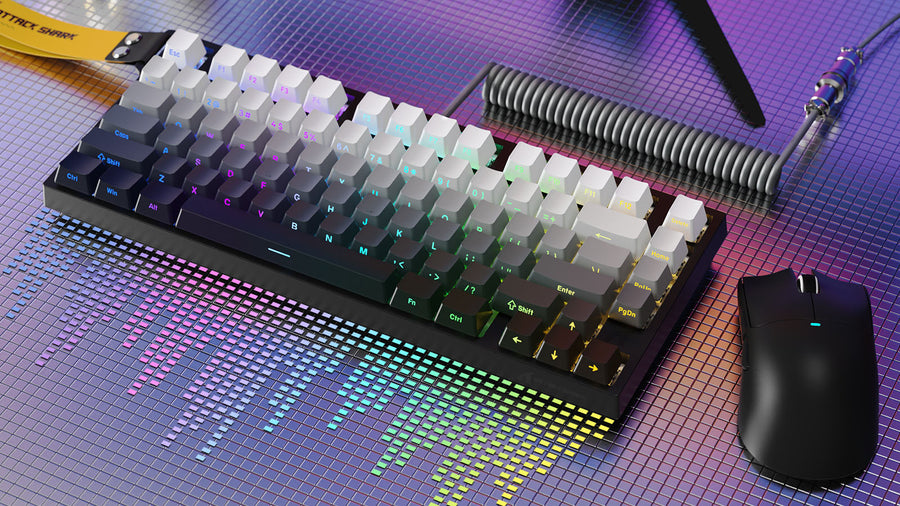
Przed zakupem sprawdź, czy producent oferuje natywne oprogramowanie RGB do klawiatury dla systemu macOS. Bez tego oprogramowania nie możesz zmieniać kolorów podświetlenia, ponownie przypisywać konkretnych klawiszy ani aktualizować oprogramowania układowego urządzenia. Jeśli marka nie obsługuje Maca, poszukaj urządzeń z wbudowaną pamięcią. Możesz podłączyć klawiaturę do komputera z systemem Windows raz, użyć oprogramowania dla PC, aby zapisać niestandardowe podświetlenie i makra bezpośrednio w pamięci wewnętrznej klawiatury, a następnie podłączyć ją ponownie do Maca. Alternatywnie, zapoznaj się z otwartym oprogramowaniem macOS, które pozwala kontrolować ogólne oświetlenie RGB bez zastrzeżonego oprogramowania.
4. Mapowanie skrótów Maca do sprzętu gamingowego
Wysokiej klasy akcesoria gamingowe posiadają dodatkowe przyciski. Przypisywanie tych wejść do funkcji macOS wypełnia lukę między grami a profesjonalną produktywnością.
Użyj oprogramowania myszy, aby przypisać zadania specyficzne dla Maca do dodatkowych przycisków myszy. Mapowanie bocznych przycisków do funkcji „Mission Control” lub „Pokaż pulpit” pozwala natychmiastowo przełączać się między otwartymi aplikacjami bez sięgania po gładzik.
Jeśli przypadkowo kupisz urządzenie z układem klawiatury Windows lub chcesz dalej dostosować swoją mechaniczną klawiaturę Mac, użyj natywnych Ustawień Systemowych macOS. Przejdź do sekcji Klawiatura i wybierz „Klawisze modyfikujące”. Tutaj możesz fizycznie zamienić sposób, w jaki system operacyjny odczytuje klawisze Command, Option i Control, aby dopasować je do Twoich preferencji pisania.
macOS oferuje natywny tryb gry, który automatycznie priorytetyzuje wydajność procesora i karty graficznej, jednocześnie zmniejszając użycie zadań w tle. Możesz przypisać określony klawisz makra na klawiaturze, aby natychmiast zamknąć ciężkie aplikacje działające w tle (takie jak edytory wideo lub duże przeglądarki), aby upewnić się, że tryb gry działa z maksymalnymi zasobami systemowymi.
5. Skonfiguruj swoje centrum gier na Macu
Nowoczesne komputery Mac w całości polegają na portach USB-C. Organizacja połączeń zapewnia nieprzerwaną pracę sprzętu gamingowego.
Ekosystem USB-C
Ponieważ większość gamingowych dongli 2,4 GHz nadal używa starszych złączy USB-A, potrzebujesz wysokiej jakości koncentratora Thunderbolt lub USB-C. Podłącz swoje dongle bezpośrednio do koncentratora, zamiast używać tanich, pojedynczych adapterów. Umieść koncentrator z dala od zewnętrznych dysków twardych, aby zapobiec zakłóceniom sygnału bezprzewodowego.
Zarządzanie energią
Myszki gamingowe szybko zużywają baterię z powodu wysokiej częstotliwości raportowania. Trzymaj pleciony kabel USB-C w pobliżu podkładki pod mysz. Dzięki temu możesz szybko podłączyć i naładować swoją białą mysz bezprzewodową w trakcie gry, nie przerywając sesji ani nie szukając gniazdka ściennego.
Sprzęt gotowy do podróży
MacBooki to bardzo przenośne maszyny do gier. Pakowanie kompaktowej mechanicznej klawiatury Bluetooth pozwala grać w kawiarniach lub hotelach bez konieczności noszenia dodatkowych dongli czy kabli. Poszukaj klawiatury w układzie 75% lub 65%, która łatwo zmieści się w standardowej torbie na laptopa.
FAQ
Czy wszystkie klawiatury gamingowe działają na Macu?
Tak, podstawowe funkcje pisania każdej klawiatury USB lub Bluetooth będą działać na Macu automatycznie. Jednak zastrzeżone oprogramowanie RGB klawiatury, wymagane do zmiany kolorów podświetlenia lub programowania makr, często działa tylko w systemie Windows. Zawsze sprawdzaj kompatybilność oprogramowania z systemem macOS przed zakupem.
Czy mogę używać myszy Apple Magic Mouse do gier?
Nie, jest to wysoce odradzane. Mysz Magic Mouse nie umożliwia jednoczesnego klikania lewym i prawym przyciskiem, co jest obowiązkową mechaniką w niemal wszystkich współczesnych strzelankach pierwszoosobowych i grach RPG.
Czy Bluetooth jest wystarczająco szybki do gier na Macu?
Do wolniejszych gier strategicznych lub swobodnych gier dla jednego gracza Bluetooth jest całkowicie wystarczający. Jednak w przypadku konkurencyjnych, szybkich gier, takich jak strzelanki, opóźnienia Bluetooth spowodują zauważalne opóźnienia. Zawsze należy używać klucza USB 2,4 GHz lub połączenia przewodowego do gier konkurencyjnych.