Doświadczanie opóźnienia dźwięku, gdy słyszysz strzał sekundę po naciśnięciu spustu, psuje immersję i rozgrywkę konkurencyjną. To opóźnienie pojawia się, gdy cyfrowy sygnał audio ma trudności z efektywnym dotarciem do twojego urządzenia. Niezależnie od tego, czy masz problemy z synchronizacją dźwięku na PC, czy z łącznością konsoli, ten przewodnik wyjaśnia ich przyczyny.
Czytaj dalej, aby dowiedzieć się, jak prawidłowo zastosować poprawki opóźnień dźwięku w grach i dokładnie jak naprawić opóźnienia dźwięku w bezprzewodowych słuchawkach, by odzyskać przewagę w rywalizacji.

Opóźnienia dźwięku bezprzewodowego: Bluetooth kontra 2,4 GHz
Aby zrozumieć, dlaczego dźwięk jest opóźniony, musisz przyjrzeć się, jak dane są przesyłane. Bezprzewodowy dźwięk w pełni zależy od protokołu połączenia używanego przez twój sprzęt. Analiza opóźnień Bluetooth vs 2,4 GHz dokładnie wyjaśnia, dlaczego niektóre urządzenia działają bez zarzutu, a inne zawodzą podczas szybkiej rozgrywki.
Ograniczenia technologii Bluetooth
Bluetooth został pierwotnie zaprojektowany do przesyłania niewielkich ilości danych na krótkie odległości, głównie do rozmów telefonicznych i słuchania muzyki rekreacyjnie. Standardowe połączenia Bluetooth przetwarzają dźwięk za pomocą kodeków takich jak SBC lub AAC. Proces kodowania i dekodowania zajmuje czas.
Standardowe połączenia Bluetooth zwykle mają opóźnienie rzędu 150–200 milisekund. W szybkiej strzelance 200-milisekundowe opóźnienie oznacza, że słyszysz kroki wroga długo po tym, jak wróg pojawił się już na ekranie. Jeśli twój sprzęt nie obsługuje specjalnie aptX Low Latency (który zmniejsza opóźnienie do około 40 milisekund), Bluetooth jest matematycznie zbyt wolny do gier konkurencyjnych.
Przewaga połączeń 2,4 GHz
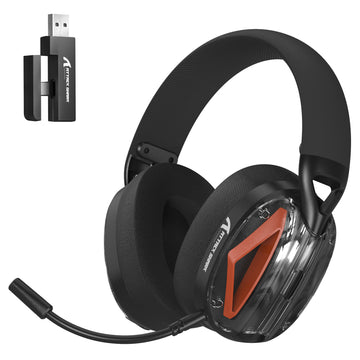
Sprzęt do gier z wyższej półki całkowicie omija Bluetooth. Zamiast tego urządzenia te korzystają z dedykowanej częstotliwości radiowej 2,4 GHz. To połączenie wymaga podłączenia specjalnego nadajnika USB (dongla) do komputera lub konsoli. Ponieważ producent kontroluje zarówno nadajnik, jak i odbiornik, może zoptymalizować kompresję dźwięku pod kątem szybkości. Ten niestandardowy protokół zmniejsza opóźnienie dźwięku do około 15–20 milisekund. Ta ułamek sekundy jest całkowicie nieodczuwalny dla ludzkiego mózgu, zapewniając prawdziwe doświadczenie dźwięku w czasie rzeczywistym.
Typowe przyczyny opóźnień dźwięku w słuchawkach
Jeśli już korzystasz z dedykowanego połączenia 2,4 GHz i nadal doświadczasz rozstrojenia synchronizacji, problem wynika z czynników środowiskowych lub błędów konfiguracji oprogramowania. Aby skutecznie naprawić opóźnienia dźwięku w bezprzewodowych słuchawkach, musisz zidentyfikować te powszechne wąskie gardła sprzętowe i programowe.
Odległość i przeszkody fizyczne
Sygnały bezprzewodowe szybko tracą jakość, przechodząc przez fizyczne przeszkody. Jeśli Twój komputer stoi pod grubym, drewnianym biurkiem lub konsola jest ukryta w zamkniętej metalowej szafce RTV, sygnał audio będzie miał trudności z dotarciem do słuchawek. Słaby sygnał powoduje utratę pakietów. Gdy pakiety danych audio zostaną utracone, odbiornik musi je ponownie zażądać, co skutkuje zauważalnym zacinaniem się lub opóźnieniem dźwięku.
Przestarzałe oprogramowanie i sterowniki
Producenci często wydają aktualizacje oprogramowania układowego, aby zoptymalizować szybkość przetwarzania danych audio przez klucze USB. Jeśli Twoje słuchawki działają na przestarzałym oprogramowaniu sprzed trzech lat, mogą nie komunikować się efektywnie z nowoczesnym systemem operacyjnym. Ponadto, przestarzałe sterowniki audio płyty głównej mogą wprowadzać opóźnienia przetwarzania, zanim sygnał opuści komputer.

Zakłócenia bezprzewodowe w Twoim zestawie
Twoje środowisko do gier jest wypełnione niewidzialnymi falami radiowymi. Ponieważ większość elektroniki użytkowej działa na tych samych częstotliwościach, zatory sygnałowe są niezwykle powszechne. Zarządzanie tym ruchem to jedno z najskuteczniejszych rozwiązań opóźnień dźwięku w grach.
Szum szerokopasmowy USB 3.0
Jedną z najmniej znanych, ale najbardziej poważnych przyczyn zakłóceń są porty USB 3.0. Gdy port USB 3.0 przesyła dane, emituje szerokopasmowy szum, który silnie zakłóca pasmo 2,4 GHz. Jeśli podłączysz klucz audio bezpośrednio obok szybkiego zewnętrznego dysku twardego, sygnał natychmiast się pogorszy.
Konflikty peryferyjne
Twoje inne bezprzewodowe urządzenia peryferyjne do gier również mogą powodować bezpośrednie konflikty sygnału. Na przykład, jeśli podłączysz odbiornik słuchawek do tego samego koncentratora USB, co klucz do bezprzewodowej myszy do gier, oba urządzenia będą konkurować o przestrzeń powietrzną. Jeśli zauważysz opóźnienia dźwięku dokładnie wtedy, gdy szybko przesuwasz bezprzewodową myszkę po podkładce, doświadczasz zakłóceń peryferyjnych. Przeniesienie kluczy na przeciwległe strony obudowy komputera natychmiast rozwiąże ten konflikt.
Bliskość routera
Routery Wi-Fi nadają głównie na pasmach 2,4 GHz i 5 GHz. Jeśli twoje stanowisko do gry znajduje się w odległości trzech stóp od domowego routera Wi-Fi, silny sygnał routera zagłuszy mały nadajnik twoich słuchawek.
Krok po kroku: problemy i naprawy synchronizacji audio na PC
Windows opiera się na złożonych systemach routingu dźwięku. Gdy ustawienia są źle skonfigurowane, system operacyjny dodaje niepotrzebny czas przetwarzania do dźwięku. Rozwiązanie problemów z synchronizacją audio na PC wymaga dostosowania konkretnych ustawień w Panelu sterowania Windows.
Naprawa 1: Wyłącz ulepszenia audio Windows
Windows zawiera wbudowane ulepszenia audio, które mają wzbogacić muzykę, ale te filtry wymagają mocy obliczeniowej i wprowadzają opóźnienia.
- Kliknij prawym przyciskiem ikonę głośnika na pasku zadań Windows i wybierz "Ustawienia dźwięku".
- Przewiń w dół i kliknij "Więcej ustawień dźwięku", aby otworzyć klasyczne okno Panelu sterowania.
- Kliknij prawym przyciskiem aktywne słuchawki i wybierz "Właściwości".
- Przejdź do zakładki "Ulepszenia".
- Zaznacz pole "Wyłącz wszystkie ulepszenia" i kliknij "Zastosuj".
Naprawa 2: Dostosuj częstotliwość próbkowania audio
Niezgodność częstotliwości próbkowania między grą a sprzętem zmusi Windows do dynamicznego przetwarzania dźwięku, co powoduje poważne problemy z synchronizacją audio na PC.
- Ponownie otwórz okno "Właściwości" słuchawek.
- Przejdź do zakładki "Zaawansowane".
- Spójrz na menu rozwijane "Domyślny format".
- Zmień ustawienie na "16 bitów, 48000 Hz (jakość DVD)". To natywny format dla prawie wszystkich nowoczesnych gier.
- Odznacz pole "Zezwól aplikacjom na wyłączne kontrolowanie tego urządzenia", a następnie kliknij "Zastosuj".
Naprawa 3: Zainstaluj ponownie dedykowane oprogramowanie urządzenia
Jeśli używasz wysokiej klasy słuchawek marek takich jak Logitech, Razer czy SteelSeries, musisz korzystać z ich dedykowanego oprogramowania (np. G Hub lub Synapse) do zarządzania urządzeniem. Otwórz oprogramowanie i sprawdź, czy są dostępne obowiązkowe aktualizacje firmware zarówno dla słuchawek, jak i dongla USB.
Krok po kroku: naprawy dla graczy na konsolach (PS5/Xbox)
Gracze na konsolach nie mają dostępu do zaawansowanych ustawień systemu operacyjnego jak użytkownicy PC, ale opóźnienia można zmniejszyć przez staranne ustawienie sprzętu i konfigurację wyświetlacza.
Naprawa 1: Korzystaj z przednich portów USB
Producenci konsol projektują przednie porty USB specjalnie do połączeń peryferyjnych o niskim opóźnieniu. Podłączanie nadajnika do tylnej części konsoli zmusza sygnał do przejścia przez wewnętrzną osłonę termiczną konsoli oraz ekran telewizora za nią. Zawsze podłączaj dongle audio do przedniego portu USB, aby zapewnić bezpośrednią linię widzenia do miejsca, w którym siedzisz.
Naprawa 2: Zmień formaty audio konsoli
Jeśli konsola próbuje przetwarzać zaawansowane formaty dźwięku przestrzennego, może to opóźniać wyjście audio.
Dla PlayStation 5:
- Przejdź do Ustawienia > Dźwięk > Wyjście audio.
- Przewiń do „Format audio (priorytet).”
- Zmień ustawienie z „Dolby” lub „DTS” na „Linear PCM.” Nieskompresowany PCM jest przetwarzany znacznie szybciej.
Dla Xbox Series X/S:
- Przejdź do Ustawienia > Ogólne > Głośność i wyjście audio.
- W sekcji „Dźwięk słuchawek” zmień format na „Stereo nieskompresowane.”
Poprawka 3: Włącz tryb gry w telewizorze
Czasami dźwięk nie jest opóźniony, a opóźniony jest obraz na telewizorze. Nowoczesne telewizory stosują intensywne przetwarzanie obrazu (np. wygładzanie ruchu), które opóźnia obraz nawet o 100 milisekund. Jeśli dźwięk odtwarzany jest natychmiast, a obraz w telewizorze się opóźnia, wydaje się, że dźwięk jest opóźniony. Przejdź do ustawień obrazu telewizora i włącz „Tryb gry”, aby wyłączyć całe przetwarzanie obrazu i zsynchronizować obraz z dźwiękiem.
Podsumowanie: Napraw opóźnienie dźwięku w bezprzewodowych słuchawkach u źródła
Rozwiązanie problemów z opóźnieniem wymaga zidentyfikowania dokładnego wąskiego gardła w połączeniu. Poprzez zrozumienie różnic w opóźnieniu Bluetooth i 2,4 GHz, minimalizowanie zakłóceń fizycznych oraz aktualizację konfiguracji systemu, możesz całkowicie wyeliminować desynchronizację. Zastosowanie tych konkretnych poprawek opóźnienia dźwięku w grach zapewni idealne dopasowanie dźwięku do obrazu. Jeśli po wykonaniu tych kroków problem nadal występuje, przetestuj urządzenie na innym systemie, aby wykluczyć awarię sprzętu i na stałe naprawić opóźnienie dźwięku w bezprzewodowych słuchawkach.
Najczęściej zadawane pytania
Czy bezprzewodowa mysz gamingowa może powodować opóźnienie dźwięku w słuchawkach?
Tak. Jeśli odbiornik USB do słuchawek i odbiornik bezprzewodowej myszy gamingowej są podłączone zbyt blisko siebie (np. do sąsiednich portów w koncentratorze USB), ich częstotliwości 2,4 GHz mogą się zakłócać. Przeniesienie ich na przeciwległe końce komputera rozwiązuje ten problem.
Dlaczego dźwięk opóźnia się tylko w niektórych grach?
Jeśli opóźnienie występuje tylko w jednej grze, problem jest związany z oprogramowaniem. Silnik gry może mieć problemy z priorytetem CPU lub wewnętrzna częstotliwość próbkowania dźwięku gry koliduje z ustawieniami Windows. Zmiana formatu audio Windows na 16 bit, 48000 Hz zwykle rozwiązuje ten problem.
Jak przetestować dokładne opóźnienie dźwięku?
Możesz przetestować opóźnienie, wyszukując na YouTube filmy „Audio Video Sync Test”. Te filmy pokazują odbijającą się piłkę, która wydaje dźwięk dokładnie w momencie uderzenia o linię. Jeśli usłyszysz dźwięk po uderzeniu piłki o linię, masz mierzalny problem z opóźnieniem.