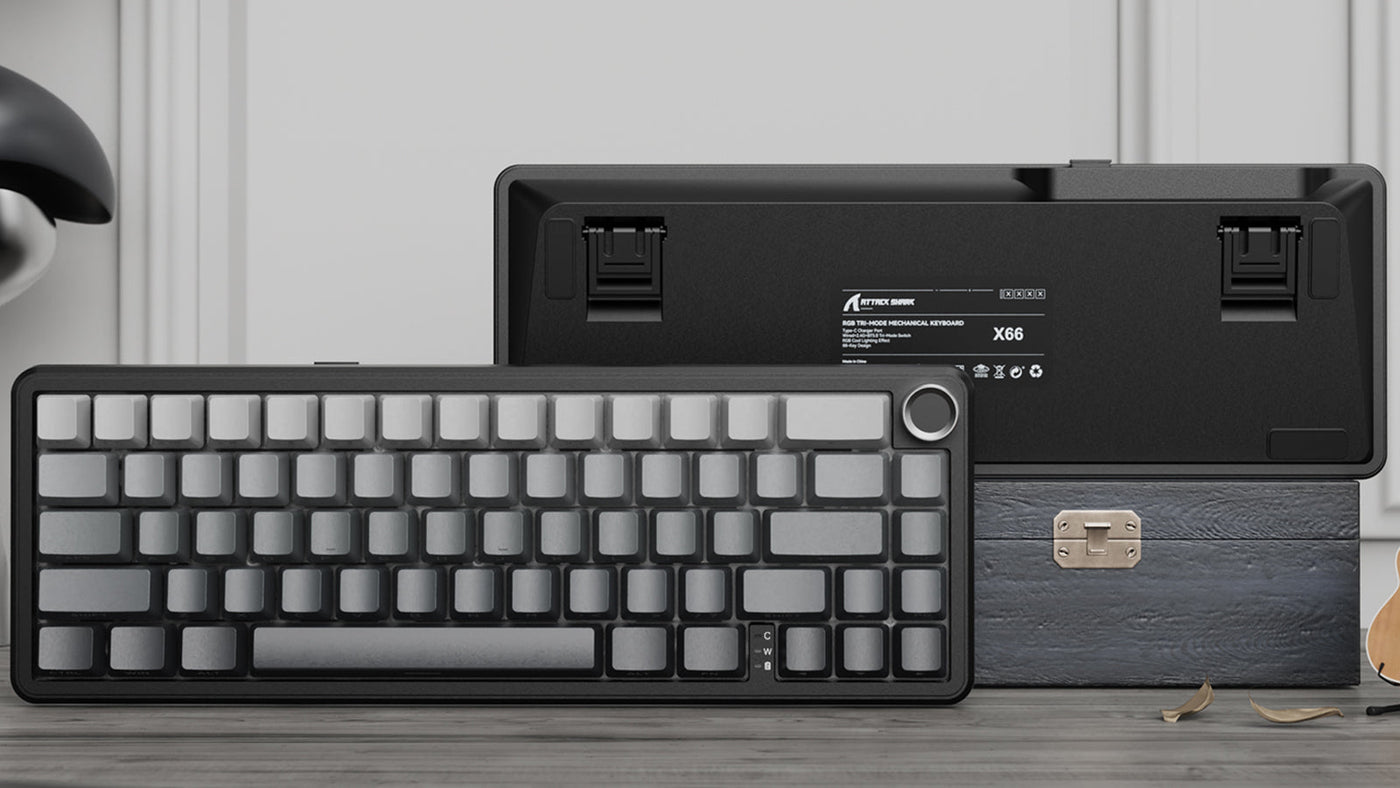
Przejście na kompaktową klawiaturę to wizualnie oszałamiające ulepszenie każdego biurka. Dodatkowa przestrzeń na mysz i minimalistyczna estetyka to niezaprzeczalne atuty. Jednak dla wielu początkujących użytkowników ekscytacja zanika w momencie, gdy muszą nawigować po dokumencie. "Gdzie są moje klawisze strzałek?" to pytanie wywołujące panikę.
Format 60% usuwa dedykowany klaster nawigacyjny w celu zaoszczędzenia miejsca, ale to nie oznacza, że tracisz funkcjonalność. W rzeczywistości, opanowanie konfiguracji klawiatury gamingowej 60% może sprawić, że będziesz szybszy i bardziej wydajny. Ten przewodnik nauczy Cię, jak odblokować ukrytą moc warstw i nawigować po ekranie bez odrywania rąk.

Poznaj koncepcję "warstw"
Sekret kompaktowej klawiatury tkwi w "warstwach". Chociaż brzmi to technicznie, warstw używasz każdego dnia.
Pomyśl o klawiszu "Shift". Kiedy naciśniesz sam klawisz "1", wpisujesz liczbę. Kiedy przytrzymasz "Shift" i naciśniesz "1", wpisujesz wykrzyknik (!). Uzyskujesz dostęp do drugiej warstwy tego klawisza. Układ klawiatury gamingowej 60% działa dokładnie tak samo, ale dodaje nowy, potężny modyfikator: klawisz Fn (Function).
Klawisz Fn to Twoje drzwi do brakujących klawiszy. Przytrzymując Fn, inne klawisze zamieniają się w strzałki, klawisze rzędu F lub kontrolki multimediów. Kiedy się do tego przystosujesz, faktycznie zwiększy to Twoją wydajność. Na pełnowymiarowej klawiaturze musisz podnieść prawą rękę i przesunąć ją o sześć cali, aby trafić w klawisze strzałek. Na klawiaturze 60% możesz nawigować bez odrywania rąk od rzędu podstawowego. To zmniejszenie ruchu oszczędza czas i zmniejsza obciążenie nadgarstka.
Standardowe układy: Gdzie są "niewidzialne" strzałki?
Większość producentów stosuje logiczny wzorzec umieszczania tych ukrytych klawiszy. Musisz tylko wiedzieć, gdzie szukać.
Typowe klastry
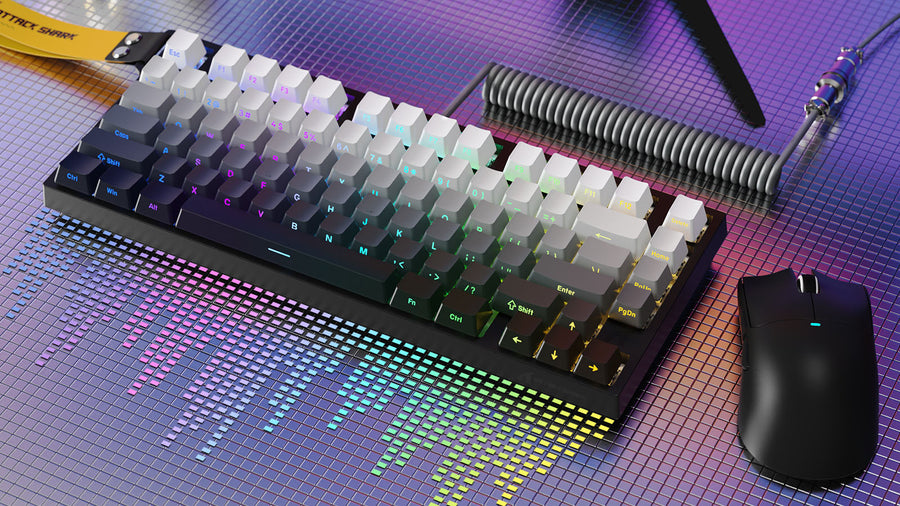
Najbardziej standardowe ustawienia fabryczne mapują klawisze strzałek na I, J, K i L. To naśladuje odwrócony kształt litery T fizycznych klawiszy strzałek. Niektóre marki gamingowe mapują je na W, A, S i D, aby odtworzyć sterowanie ruchem. Sprawdź bok swoich nakładek na klawisze; wiele niestandardowych klawiatur gamingowych ma "nadruki boczne", które dokładnie pokazują, co robi każdy klawisz, gdy aktywna jest warstwa Fn.
Modyfikatory w prawym dolnym rogu
Inna popularna konfiguracja zamienia klaster w prawym dolnym rogu (Shift, Alt, Ctrl i klawisz Menu) w tymczasowy panel strzałek po przytrzymaniu Fn. Jest to bardziej naturalne dla użytkowników, którzy są przyzwyczajeni do strzałek w tym konkretnym rogu klawiatury.

Magia "trybu dotyku" (dotykanie vs. przytrzymywanie)
Zaawansowane oprogramowanie wprowadziło rewolucyjną funkcję o nazwie "Tap Mode" lub "Tap Layer".
Klawisze dwufunkcyjne
Ta technologia pozwala pojedynczemu klawiszowi wykonywać dwie różne czynności w zależności od sposobu naciśnięcia. Na przykład, prawy klawisz Shift można zaprogramować tak, aby szybkie dotknięcie rejestrowało się jako "strzałka w górę", a przytrzymanie jako "Shift".
Spójność w pisaniu
Oznacza to, że możesz mieć dedykowane klawisze strzałek bez dodawania dodatkowych fizycznych przełączników. Jest to niezwykle intuicyjne. Wymaga jednak precyzyjnego wyczucia czasu. Jeśli jesteś niechlujnym maszynistą, który zbyt długo trzyma klawisze, możesz przypadkowo uruchomić funkcję przytrzymania. Regulacja "czasu dotyku" (czasu w milisekundach, zanim dotknięcie stanie się przytrzymaniem) w ustawieniach oprogramowania jest kluczowa dla płynnego doświadczenia.
Profesjonalna personalizacja: QMK, VIA i ponowne mapowanie
Jeśli domyślny układ wydaje się niewygodny, nie musisz cierpieć. Piękno niestandardowych klawiatur leży w ich programowalności.
Przejmij kontrolę
Narzędzia programowe, takie jak QMK i VIA to złoty standard dla entuzjastów. Pozwalają one ponownie mapować każdy pojedynczy klawisz na klawiaturze. Możesz przenieść klawisz Fn w bardziej komfortowe miejsce, na przykład na spację lub klawisz Caps Lock.
Styl "Vim" i hack z klawiszem Caps Lock
Wielu programistów przysięga na mapowanie strzałek na H, J, K i L (klawisze nawigacyjne używane w edytorze tekstu Vim) w celu uzyskania maksymalnej wydajności kodowania. Ulubiona "profesjonalna wskazówka" to zamiana klawisza Caps Lock w dodatkowy klawisz Fn. Ponieważ Caps Lock jest rzadko używany, przytrzymywanie go lewym małym palcem, podczas gdy prawa ręka trafia w I/J/K/L dla strzałek, tworzy płynny, ergonomiczny przepływ pracy.
Budowanie pamięci mięśniowej: Faza przejściowa
Czytanie o tym jest łatwe; wykonanie wymaga praktyki. Twój mózg musi przestawić swoje połączenie między "chcę przesunąć kursor" a "przesunąć rękę".
Spodziewaj się frustracji przez pierwsze trzy dni. To jest "faza przejściowa". Nie wracaj do swojej starej klawiatury w tym czasie. Zmuś swój mózg do adaptacji. Pod koniec trzeciego dnia ruch Fn-akord zacznie wydawać się automatyczny.
Używaj trenerów pisania lub graj w gry tekstowe, które wymagają nawigacji. Utwórz arkusz kalkulacyjny i ćwicz przemieszczanie się między komórkami przy użyciu nowych skrótów. Gamifikacja procesu odwraca uwagę od krzywej uczenia się i pomaga utrwalić pamięć mięśniową niezbędną do płynnego działania.
Kiedy rozważyć klawiaturę 65% lub 75%
Czasami przepływ pracy wymaga dedykowanych klawiszy. Jeśli spędzasz 8 godzin dziennie, nawigując po złożonych arkuszach Excela, ciągłe warstwy mogą stać się męczące.
W takich przypadkach klawiatura 65% może być lepszym wyborem "endgame". Dodaje ona jedną kolumnę klawiszy po prawej stronie, dając dedykowane fizyczne strzałki, jednocześnie pozostając kompaktową. Jest to niewielkie zwiększenie powierzchni, co stanowi znaczący zysk w wygodzie dla użytkowników intensywnie wprowadzających dane.
Analizuj swój dzienny stosunek. Jeśli 90% czasu spędzasz na grach, a 10% na pisaniu, klawiatury gamingowe 60% są idealne. Jeśli ten stosunek wynosi 50/50, rozważ nieco większy układ 65%, aby uzyskać to, co najlepsze z obu światów, nie poświęcając miejsca na biurku.
W skrócie:
Życie bez dedykowanych klawiszy strzałek to nie poświęcenie; to zmiana sposobu myślenia. Dzięki wykorzystaniu warstw i personalizacji możesz zamienić małą klawiaturę 60% w potęgę produktywności. Zmusza Cię to do bardziej świadomego i wydajnego używania klawiszy. Kiedy opanujesz "niewidzialne" strzałki, zastanowisz się, dlaczego kiedykolwiek marnowałeś miejsce na biurku na pełnowymiarową klawiaturę.
FAQ
Czy klawiatura 60% spowolni moją pracę przy kodowaniu lub w arkuszach kalkulacyjnych?
Początkowo tak. Jednak po opanowaniu warstw (zwłaszcza z wykorzystaniem hacka Caps Lock), wielu koderów uważa, że są faktycznie szybsi, ponieważ ich ręce nigdy nie opuszczają rzędu podstawowego, aby sięgnąć po klawisze nawigacyjne.
Czym jest funkcja "Tap Layer" lub "Magic Fn"?
Ta funkcja pozwala klawiszowi działać jako jedna rzecz po stuknięciu (np. klawisz strzałki) i inna po przytrzymaniu (np. Shift lub Fn). Jest to popularny sposób na "udawanie" dedykowanych klawiszy strzałek na kompaktowej klawiaturze.
Jak zaznaczyć tekst (Shift + strzałka) na klawiaturze bez strzałek?
Łączysz warstwy. Na przykład, przytrzymałbyś "Shift" (aby zaznaczyć) + "Fn" (aby aktywować warstwę strzałek) + odpowiedni klawisz literowy (np. "L" dla prawej). Staje się to kombinacją trzech klawiszy, która bardzo szybko staje się naturalna.
Czy mogę używać klawiatury 60% do gier, jeśli gra wymaga klawiszy strzałek?
Tak. Zazwyczaj możesz przypisać sterowanie grą do WASD lub innego klastra. Alternatywnie, wiele klawiatur pozwala na włączenie "blokady warstwy", która na stałe zmienia WASD w klawisze strzałek, dopóki jej nie wyłączysz.