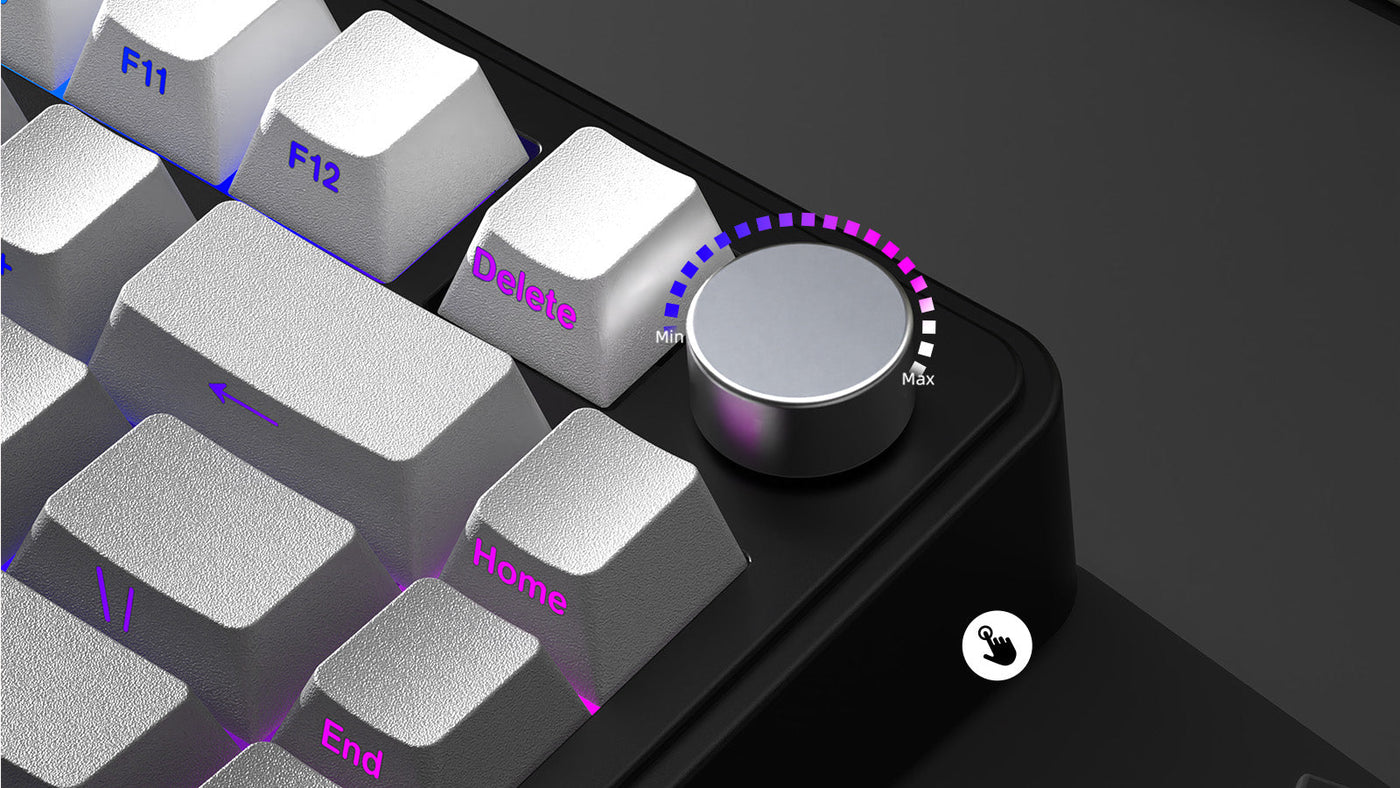
Więc masz nową klawiaturę mechaniczną i ma jedno z tych eleganckich małych pokręteł obrotowych. Super. Prosto z pudełka box, it probably controls your system volume, and hey, that’s genuinely useful. Twisting a physical dial is znacznie bardziej satysfakcjonujące niż szukanie klawiszy multimedialnych. Ale jeśli na tym poprzestaniesz, tracisz mnóstwo potencjał na stole. To jak kupić sportowy samochód i używać go tylko do zakupów.
To małe pokrętło to potęga produktywności i wygody, czekająca tylko na twoje polecenia. Jeśli jeśli jesteś gotów spojrzeć poza pokrętło głośności, trafiłeś we właściwe miejsce. Oto dziesięć praktycznych, sprytnych i zmieniające zasady gry sposoby programowania pokrętła klawiatury, których będziesz używać każdego dnia.

1. Płynne przewijanie osi czasu
Dobra, dla wszystkich moich montażystów wideo, producentów muzycznych i animatorów, to jest prawdziwa zmiana gry. Zamiast mozolnie klikać i przeciągać ten malutki wskaźnik odtwarzania na ekranie, możesz przypisać pokrętło do twoje klawisze strzałek w lewo i prawo. Nagle, obracanie pokrętła płynnie przewija cię w przód i w tył przez osią czasu projektu. Daje ci poziom płynnej, dotykowej kontroli, której myszka po prostu nie jest w stanie zapewnić.
Serio, znalezienie idealnej klatki do cięcia lub dokładnej milisekundy na umieszczenie dźwiękowego sygnału staje się intuicyjne, prawie nieświadoma czynność. Jeśli zaprogramujesz naciśnięcie pokrętła jako play/pauza, możesz praktycznie zarządzać całą oś czasu bez konieczności puszczania. Zastanowisz się, jak kiedykolwiek edytowałeś bez tego.
2. Najlepszy przyjaciel cyfrowego artysty
Jeśli spędzasz dni w programach kreatywnych takich jak Photoshop, Illustrator czy Procreate, znasz ten rytuał: maluj, zmieniać rozmiar pędzla, malować ponownie, zmieniać rozmiar. To przerywa twój rytm. Naprawmy to. Zaprogramuj pokrętło, aby kontrolowało rozmiar pędzla rozmiar, przypisując go do klawiszy nawiasów [ i ]. Szybkie przekręcenie w prawo powiększa pędzel; przekręcenie w lewo go w lewo zmniejsza go.
Możesz pójść o krok dalej, ustawiając naciśnięcie pokrętła tak, aby przełączało się między pędzlem a gumką. Teraz masz płynna kreatywna pętla — maluj, zmieniaj rozmiar pędzla i wymazuj błędy, wszystko jednym ruchem nadgarstka. To drobne zmiana, która w praktyce wydaje się ogromna.

3. Oswajanie przewijania poziomego
Wszyscy to znamy: wpatrywanie się w ogromny arkusz kalkulacyjny lub szeroki blok kodu, niezręcznie próbując przeciągnąć ten malutki, nieuchwytny pasek przewijania na dole ekranu. Jest nieporęczny i irytujący. Możesz zakończyć tę frustrację, ustawiając pokrętło do obsługi przewijania poziomego (często przypisanego do Shift + kółko myszy w górę/w dół).
Teraz te rozległe arkusze Excela lub długie linie kodu są łatwe do nawigacji. Dla profesjonalnej konfiguracji użyj warstwy system. Szybkie naciśnięcie klawisza funkcyjnego może przełączyć tryb pokrętła z standardowego przewijania pionowego na poziome, dając ci pełną kontrolę nad dowolnym oknem.
4. Żongler oknami i pulpitami
Gotowy poczuć się jak prawdziwy zaawansowany użytkownik? Porzuć gimnastykę palców Alt-Tab i pozwól, by pokrętło wykonało pracę. Możesz zaprogramuj każdy "klik" enkodera, aby rejestrował się jako polecenie Alt + Tab. Obracając pokrętło, płynnie przekręcaj się przez wszystkie otwarte aplikacje. Gdy trafisz na tę, której chcesz użyć, proste naciśnięcie pokrętła może działać jako Naciśnij Enter, aby wybrać.
Jeśli jesteś fanem wirtualnych pulpitów, możesz przypisać pokrętło do Ctrl + Win + Strzałka w lewo/prawo, aby szybko przełączać się między różne przestrzenie robocze. To płynny, satysfakcjonujący sposób na utrzymanie porządku i sprawia, że wielozadaniowość jest niezwykle płynna.

5. Twoja osobista maszyna czasu: Cofnij & Ponów
Wszyscy popełniamy błędy. I wszyscy zużywamy nasze klawisze Ctrl + Z. Dajmy im odpocząć. Przypisz swój pokrętło tak, aby obrót obrót przeciwnie do ruchu wskazówek zegara wywołuje Cofnij (Ctrl + Z), a obrót zgodnie z ruchem wskazówek zegara wywołuje Ponów (Ctrl + Y). Jeśli nie jesteś znajomy ze wszystkimi skrótami klawiaturowymi do cofania akcji w różnych programach, to warto poznać te niezbędne usprawnienia produktywności.
Niezależnie czy piszesz e-mail, kodujesz funkcję, czy poprawiasz zdjęcie, możesz teraz dosłownie „cofnąć” swoje ostatnie akcje lub „przekręć do przodu”, by je przywrócić. To zaskakująco intuicyjny sposób zarządzania historią pracy, który wydaje się znacznie bardziej przemyślane niż gorączkowe wciskanie klawiszy.
6. Najlepszy Towarzysz Przeglądarki
Most of us spend a huge chunk of our day in a web browser, so let's make it more efficient. Your knob can be twój najlepszy przyjaciel w ujarzmianiu chaosu w przeglądarce.
- Przemieszczaj się między kartami: Ustaw pokrętło na Ctrl + Tab i Ctrl + Shift + Tab, aby szybko przełączać się między otwartymi kart przeglądarki.
- Nawiguj po historii: Przypisz do Alt + Strzałka w lewo i Alt + Strzałka w prawo, aby poruszać się w przód i w tył po stronach które odwiedziłeś.
- Łatwe powiększanie: Ustaw je na Ctrl + i Ctrl -, aby powiększać i pomniejszać na dowolnej stronie internetowej.
7. Tajna Broń Gracza
W środku szybkiej gry każda milisekunda się liczy. Szukanie właściwego klawisza może skończyć się eliminacją. Twoje klawiaturze z pokrętłami może zapewnić prosta, niezawodna przewaga taktyczna. Świetnym zastosowaniem jest przełączanie się między slotami broni lub ekwipunku w FPS.
Wyobraź sobie szybkie przekręcenie pokrętła, by wybrać granat lub przedmiot leczniczy, nie odrywając palców od WASD klawiszy. Możesz też przypisać je do kontroli zoomu celownika dla precyzyjniejszego celowania lub nawet do regulacji mikrofonu Discorda głośności w locie, nie wychodząc nigdy z okna gry.
8. Pokaz Świateł Na Żądanie
Dla tych z nas, którzy cenią dobre ustawienie RGB, pokrętło może być twoim osobistym reżyserem oświetlenia. Zapomnij o otwierania nieporęcznego oprogramowania tylko po to, by zmienić kolor. Większość konfigurowalnego oprogramowania klawiatur, takiego jak QMK i VIA, pozwala na przypisanie pokrętła bezpośrednio do sterowania oświetleniem.
Możesz ustawić, aby przełączał się między różnymi wzorami RGB, zwiększał lub zmniejszał jasność, a nawet zmieniał prędkość Animacji. Bądź kreatywny z warstwami, możesz mieć jedną do regulacji odcienia, a inną do nasycenia, dając ci pełną kontrolę nad atmosferą twojego biurka.
9. Systemowy panel sterowania
Sterowanie głośnością to dopiero początek. Rozszerzmy to, aby zarządzać większą częścią wyjść twojego systemu. Jednym z najbardziej jednym z przydatnych dodatków jest jasność ekranu. Laptopy mają do tego klawisze, ale użytkownicy komputerów stacjonarnych zwykle muszą szukać przez menu lub grzebanie w przyciskach monitora. Przypisz pokrętło do sterowania jasnością, a nigdy nie wrócisz do poprzedniego sposobu.
Dzięki warstwom możesz stworzyć mini panel sterowania. Warstwa pierwsza to głośność systemu. Dotknięcie przenosi cię do warstwy drugiej, gdzie pokrętło steruje jasnością ekranu. Warstwa trzecia może nawet zarządzać balansem dźwięku między różnymi aplikacjami za pomocą narzędzia jak EarTrumpet na Windows.
10. Jednoręczny selektor tekstu
Ten ostatni trik wydaje się magiczny, gdy już go opanujesz. Jest idealny na momenty, gdy edycja tekstu jedną ręką na myszce. Najpierw ustaw pokrętło tak, aby działało jak klawisze strzałek w lewo i prawo, aby przesuwać kursor tekstu.
Oto sprytna część: zaprogramuj naciśnięcie pokrętła tak, aby działało jak klawisz Shift. Teraz, aby zaznaczyć tekst, wystarczy wystarczy nacisnąć i przytrzymać pokrętło podczas obracania. Pozwala to na zaznaczanie słów lub zdań z niesamowitą precyzji, wszystko jedną ręką, pozostawiając drugą wolną na mysz... lub kawę.
Ultimately, your keyboard's knob is a blank canvas. Its true power lies in its ability to adapt to your workflow. When combined with mastering your keyboard's core functions, you'll create a truly spersonalizowanego doświadczenia wprowadzania. Najlepszy trik nie znajduje się na tej liście — to ten, który tworzysz, aby rozwiązać swój własny, unikalny irytacja.
Ultimately, your keyboard's knob is a blank canvas. Its true power lies in its ability to adapt to your workflow. The best hack isn't on this list—it's the one you create to solve your own unique irytacja. Więc uruchom oprogramowanie klawiatury, trochę poeksperymentuj i odblokuj potencjał, który masz tuż przy na wyciągnięcie ręki. Idź i dobrze się przy tym baw.