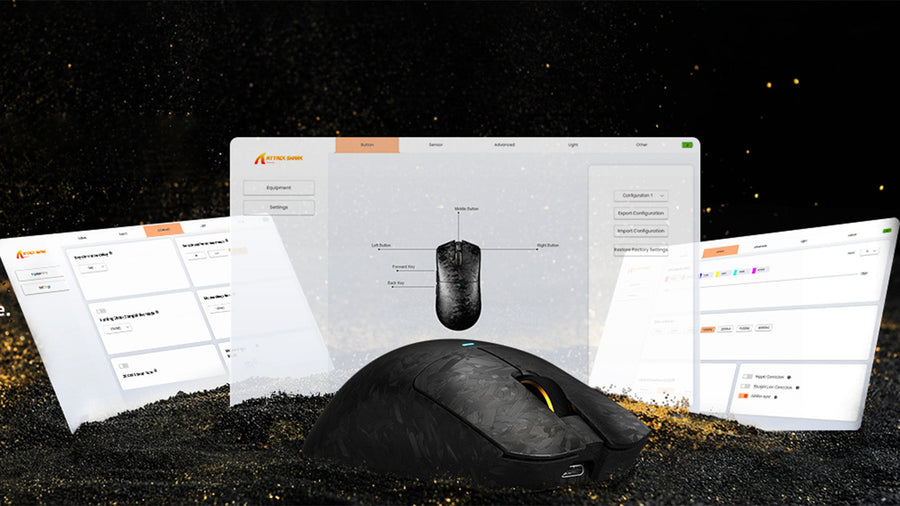
Kiedy Twój sprzęt do gier zaczyna lagować lub nie rejestruje naciśnięć, problemem niekoniecznie musi być awaria sprzętowa. Często wewnętrzne oprogramowanie urządzenia po prostu wymaga odświeżenia. Dokładna wiedza, jak bezpiecznie zainstalować te aktualizacje, zapobiega uszkodzeniu sprzętu i odblokowuje ukryte funkcje wydajnościowe. Ten przewodnik wyjaśnia, dlaczego warto dbać o aktualizacje urządzeń i pokazuje dokładnie, jak przeprowadzić bezpieczny proces aktualizacji całego zestawu gamingowego.

Dlaczego warto aktualizować firmware peryferiów gamingowych?
Producenci sprzętu stale odkrywają błędy i opracowują usprawnienia wydajności długo po wprowadzeniu produktu na rynek. Aktualizując firmware peryferiów gamingowych, bezpośrednio nadpisujesz podstawowy kod fizycznie zapisany w pamięci urządzenia. To zupełnie różni się od oprogramowania działającego na Twoim komputerze.
Firmware kontroluje fizyczne operacje sprzętu, takie jak algorytmy śledzenia czujników, stabilność łączności bezprzewodowej, odbijanie przełączników mechanicznych oraz zarządzanie baterią. Jeśli Twój bezprzewodowy mysz rozłącza się losowo lub klawiatura rejestruje podwójne naciśnięcia, producent zwykle naprawia te błędy na poziomie sprzętowym za pomocą łatki firmware.
Dodatkowo nowe gry i systemy operacyjne wymagają nowoczesnych standardów sprzętowych. Regularne aktualizowanie firmware peryferiów gamingowych zapewnia kompatybilność starszego sprzętu z nowym oprogramowaniem. Ignorowanie tych aktualizacji powoduje spadek wydajności sprzętu, ogranicza możliwości personalizacji RGB i naraża urządzenie na znane błędy. Zrozumienie firmware jako niskopoziomowego, wbudowanego kodu — odrębnego od zwykłego oprogramowania — jest kluczowe dla każdego gracza dbającego o swój zestaw na dłuższą metę, co opisano w tym przewodniku po aktualizacjach firmware.

Jak bezpiecznie zaktualizować firmware myszy
Aktualizacja kodu zapisanego bezpośrednio na sprzęcie niesie ze sobą pewne ryzyko. Jeśli proces flashowania zostanie przerwany, urządzenie może „zbrickować”, czyli stać się całkowicie nieodpowiedzialne. Dlatego dokładne poznanie, jak bezpiecznie zaktualizować firmware myszy, jest kluczowe dla ochrony Twojej inwestycji.
Podłącz przez kabel USB
Nigdy nie próbuj aktualizacji firmware przez połączenie bezprzewodowe. Sygnały bezprzewodowe mogą zanikać lub być zakłócane, co powoduje niepełne transfery danych. Zawsze podłącz mysz bezpośrednio do portu USB na płycie głównej z tyłu komputera. Unikaj używania hubów USB, przejściówek monitorowych lub portów z przodu obudowy, ponieważ mogą one powodować spadki napięcia. Przerwa w zasilaniu podczas flashowania jest jedną z głównych przyczyn uszkodzenia urządzeń, co potwierdzają badania dotyczące bezpieczeństwa aktualizacji firmware.
Zamknij aplikacje działające w tle
Zamknij wszystkie niepotrzebne programy, zwłaszcza inne narzędzia do monitorowania sprzętu lub oprogramowanie peryferiów, które mogą kolidować. Programy działające w tle mogą przerwać dedykowane oprogramowanie producenta podczas wrażliwego procesu flashowania.
Nie odłączaj ani nie wyłączaj zasilania
Po kliknięciu przycisku instalacji w oprogramowaniu producenta nie dotykaj myszy. Nie odłączaj kabla i upewnij się, że komputer jest podłączony do stabilnego, nieprzerwanego źródła zasilania. Przestrzeganie tych zasad to najlepszy sposób, by opanować bezpieczną aktualizację firmware myszy. Po potwierdzeniu pomyślnego flashowania przez oprogramowanie możesz odłączyć kabel i bezpiecznie wrócić do trybu bezprzewodowego.
Zainstaluj odpowiedni sterownik klawiatury dla swojego urządzenia
Firmware znajduje się w wewnętrznej pamięci klawiatury, natomiast sterownik działa w systemie operacyjnym komputera. Sterownik jest głównym tłumaczem między fizycznym sprzętem a Windows lub macOS. Bez zainstalowanego właściwego sterownika klawiatura będzie rozpoznawana jako zwykłe urządzenie wejściowe. Oznacza to utratę dostępu do niestandardowych klawiszy makro, zaawansowanej kontroli podświetlenia RGB oraz ustawień punktu aktywacji.
Zawsze pobieraj sterownik klawiatury bezpośrednio ze strony producenta lub z ich dedykowanego centrum oprogramowania. Windows Update czasem automatycznie instaluje podstawowe sterowniki, ale te ogólne wersje nie oferują zaawansowanych funkcji gamingowych ani szybkiego czasu reakcji.
Jeśli zmieniasz markę, najpierw odinstaluj stary sterownik klawiatury. Posiadanie wielu programów kontrolnych działających jednocześnie często powoduje błędy makr, podwójne wpisywanie znaków i awarie systemu. Prawidłowo zainstalowane, specyficzne dla producenta sterowniki gwarantują, że system operacyjny przetwarza naciśnięcia klawiszy z absolutnie zerowym opóźnieniem.
Napraw błędy i opóźnienia, aktualizując sterownik myszy
Przeskoki sensora i opóźnienia kursora zrujnują każdą rywalizacyjną rozgrywkę. Często sprzęt jest w porządku, ale przestarzały sterownik myszy powoduje wąskie gardło w komunikacji między sensorem optycznym a silnikiem gry. Nieaktualny sterownik może nieprawidłowo przetwarzać dane z sensora o wysokiej prędkości, co skutkuje zauważalnym opóźnieniem wejścia.
Czasem Windows instaluje ogólny sterownik zgodny z HID zamiast specyficznego oprogramowania producenta. Aby to naprawić, otwórz Menedżera urządzeń, znajdź swoje urządzenie wskazujące i sprawdź szczegóły sterownika. Jeśli widzisz ogólne oprogramowanie Microsoft zamiast nazwy swojej marki, musisz ręcznie zainstalować oficjalny sterownik myszy dostarczony przez producenta peryferium.
Większość nowoczesnych myszy gamingowych nie korzysta już z osobnych plików sterowników. Sterownik jest zawarty w centralnej aplikacji producenta. Aktualizowanie tego centrum oprogramowania zapewnia, że sterownik myszy pozostaje aktualny, usuwając błędy na poziomie oprogramowania i poprawiając kompatybilność sprzętu z najnowszymi aktualizacjami systemu Windows.
Zmień częstotliwość odpytywania myszy po aktualizacji firmware
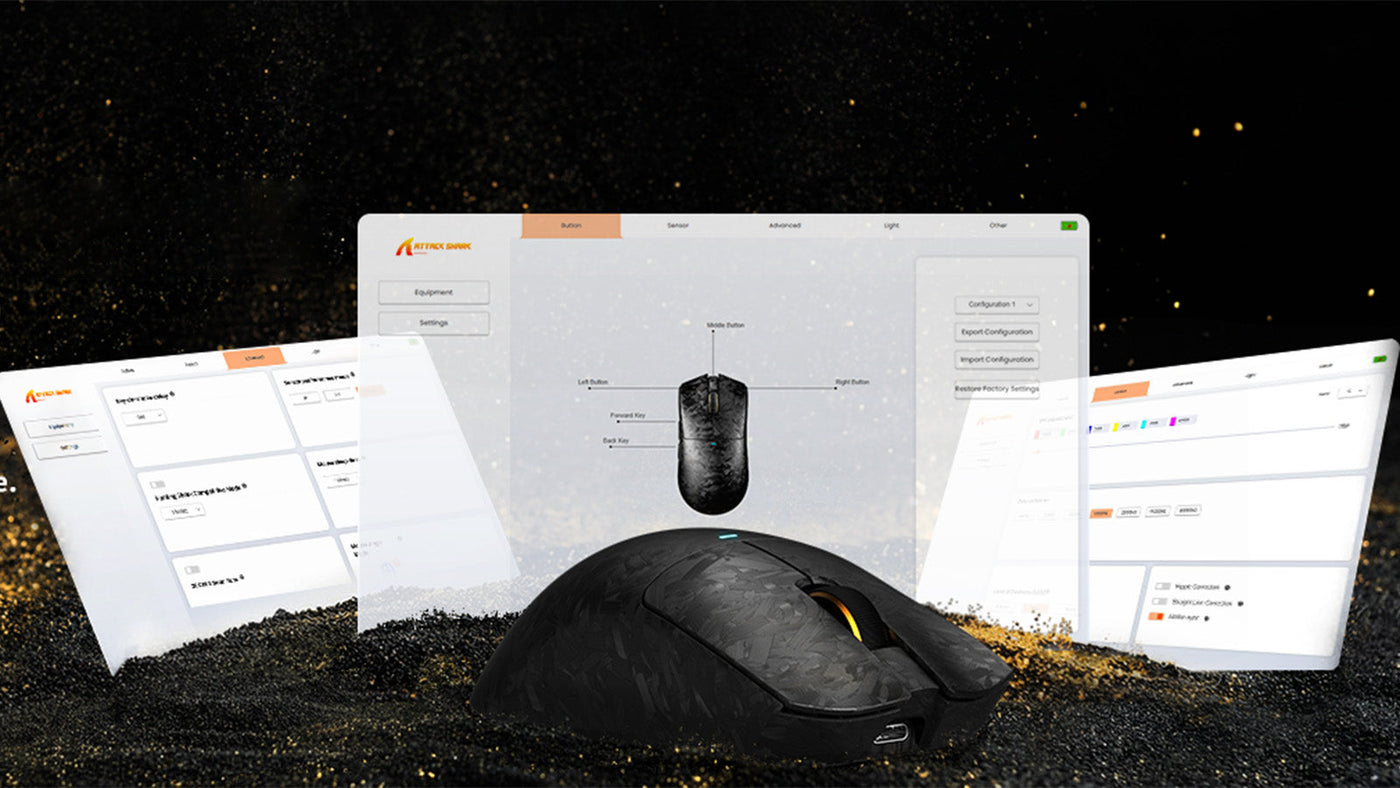
Producenci często wydają aktualizacje firmware, aby odblokować wyższe progi wydajności. Na przykład niedawna aktualizacja może pozwolić Twojej bezprzewodowej myszy zwiększyć standardową częstotliwość raportowania z 1000Hz do 4000Hz lub nawet 8000Hz. Jednak ta możliwość sprzętowa nie aktywuje się automatycznie. Musisz ręcznie zmienić ustawienia częstotliwości odpytywania myszy w oprogramowaniu po zakończeniu flashowania.
Co to jest częstotliwość odpytywania?
Częstotliwość odpytywania określa, ile razy na sekundę mysz raportuje swoją fizyczną pozycję do komputera. Częstotliwość 1000Hz oznacza raport co 1 milisekundę. Podniesienie tej wartości zapewnia niezwykle płynne ruchy kursora na monitorach gamingowych o wysokiej częstotliwości odświeżania.
Jak zmienić ustawienia
Otwórz oprogramowanie peryferium i przejdź do zakładki wydajności lub czujnika. Tam możesz zmienić częstotliwość odpytywania myszy, aby dopasować ją do możliwości monitora. Pamiętaj, że wyższe częstotliwości zużywają znacznie więcej mocy procesora i szybciej rozładowują baterie bezprzewodowe. Jeśli po aktualizacji zauważysz przycinanie gry lub spadki klatek, być może będziesz musiał obniżyć częstotliwość odpytywania do standardowych 1000Hz, aż wymienisz procesor w komputerze.
Rozwiązywanie problemów z uszkodzonym firmware lub sterownikami
Czasem, nawet gdy wiesz, jak poprawnie aktualizować firmware myszy, wahania napięcia lub konflikty oprogramowania w tle mogą uszkodzić instalację. Jeśli urządzenie przestaje całkowicie reagować po aktualizacji, musisz wykonać twardy reset.
Reinstalacja sterowników
Uszkodzona aktualizacja często przerywa łączność między urządzeniem a systemem operacyjnym. Najpierw otwórz Menedżera urządzeń i odinstaluj uszkodzony sterownik klawiatury lub myszy. Odłącz urządzenie od portu USB, uruchom ponownie komputer i podłącz je ponownie, aby wymusić instalację czystych, podstawowych sterowników klawiatury.
Kombinacje resetu sprzętowego
Wiele nowoczesnych peryferiów posiada fizyczne kombinacje resetu. Przytrzymanie określonych przycisków myszy lub klawiszy klawiatury podczas podłączania kabla USB może wymusić wejście urządzenia w tryb bootloadera odzyskiwania. Tryb ten pozwala na ponowną próbę aktualizacji firmware peryferiów gamingowych, aby bezpiecznie nadpisać uszkodzone dane.
Rekonfiguracja oprogramowania
Po pomyślnym przywróceniu firmware i działaniu oprogramowania sprawdź ustawienia urządzenia. Twardy reset zwykle kasuje wszystkie profile zapisane w pamięci urządzenia. Będziesz musiał ponownie przypisać makra, ustawić profile podświetlenia RGB i zmienić częstotliwość odpytywania myszy na preferowane ustawienia do gry.
Podsumowanie: Aktualizuj sprzęt, zachowaj przewagę
Utrzymanie zestawu gamingowego wymaga więcej niż tylko czyszczenia klawiszy. Rutynowe aktualizacje oprogramowania i sprzętu są niezbędne dla optymalnej wydajności, stabilności systemu i długowieczności urządzeń. Poświęcając czas na staranne instalowanie aktualizacji producenta i zarządzanie sterownikami, eliminujesz opóźnienia wejścia i odblokowujesz zaawansowane funkcje. Zawsze przestrzegaj zasad bezpieczeństwa podczas instalacji i regularnie sprawdzaj centrum oprogramowania, aby Twój sprzęt działał bez zarzutu.
Najczęściej zadawane pytania
Czy aktualizacja firmware usuwa moje niestandardowe makra?
Tak, czasem poważna aktualizacja sprzętu wymazuje pamięć wewnętrzną urządzenia. Zaleca się wyeksportowanie i zapisanie profili w oprogramowaniu producenta przed przystąpieniem do aktualizacji. Po zakończeniu aktualizacji możesz bezpiecznie zaimportować swoje makra, ustawienia DPI i profile podświetlenia.
Czy mogę zaktualizować klawiaturę lub mysz na Macu?
Wiele marek gamingowych projektuje swoje główne centra oprogramowania wyłącznie dla Windows. Jeśli oprogramowanie peryferium nie obsługuje natywnie macOS, może być konieczne podłączenie urządzenia do komputera z Windows, przeprowadzenie tam aktualizacji firmware, a następnie ponowne podłączenie do Maca. Wewnętrzne zmiany sprzętowe zostaną zachowane niezależnie od systemu operacyjnego.
Dlaczego moja mysz inaczej się zachowuje po aktualizacji?
Aktualizacje często modyfikują algorytmy śledzenia sensora lub zmieniają obliczenia odległości podnoszenia, aby poprawić dokładność. Jeśli śledzenie wydaje się zbyt szybkie lub niereagujące, otwórz centrum oprogramowania i sprawdź ustawienia. Może być konieczne ponowne dostosowanie częstotliwości odpytywania lub poziomów DPI do standardowych preferencji, ponieważ poważne aktualizacje czasem przywracają ustawienia fabryczne.
Czy konieczne jest aktualizowanie sterowników, jeśli urządzenie działa poprawnie?
Jeśli Twój zestaw działa bez zarzutu i grasz na poziomie rywalizacyjnym, pomijanie drobnych aktualizacji oprogramowania jest zazwyczaj dopuszczalne, aby utrzymać pamięć mięśniową. Jednak warto okresowo sprawdzać większe aktualizacje sterowników klawiatury lub myszy. Deweloperzy często łatają krytyczne luki systemowe lub rozwiązują nowe problemy z kompatybilnością pojawiające się po dużych aktualizacjach systemu Windows.