Wprowadzenie
W dzisiejszym bezprzewodowym świecie swoboda ruchu i praca bez plątaniny kabli to nie tylko luksus, ale dla wielu konieczność. Bezprzewodowa klawiatura oferuje eleganckie, pozbawione kabli miejsce pracy oraz elastyczność pisania z dowolnego miejsca w jej zasięgu — czy to z wygody kanapy, czy z krawędzi biurka. W tym przewodniku pokażemy ci zaskakująco proste kroki, jak połączyć bezprzewodową klawiaturę z komputerem, tabletem lub smartfonem, zapewniając płynne przejście do bardziej uporządkowanego i efektywnego środowiska.

Bezprzewodowa klawiatura
Najpierw zapoznaj się z tym, co masz w rękach.
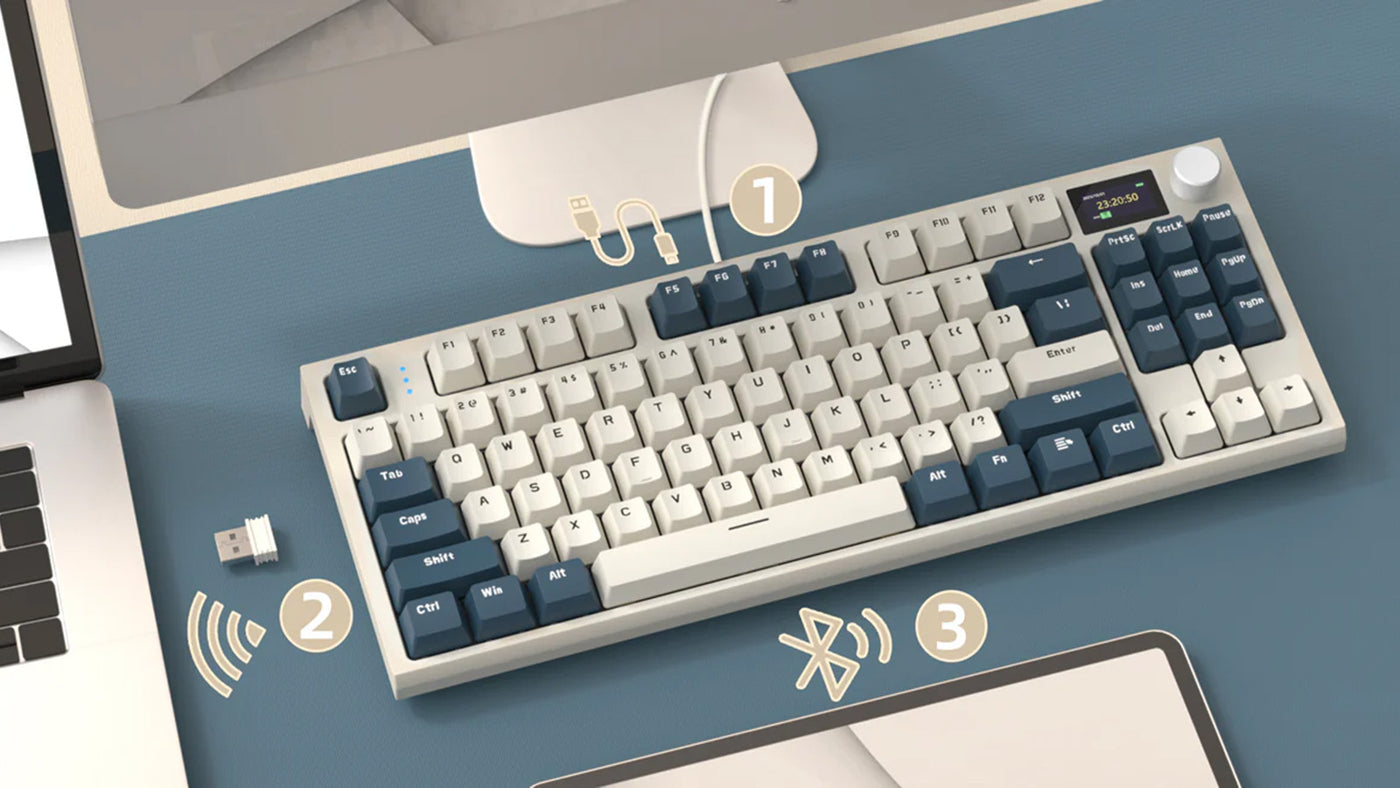
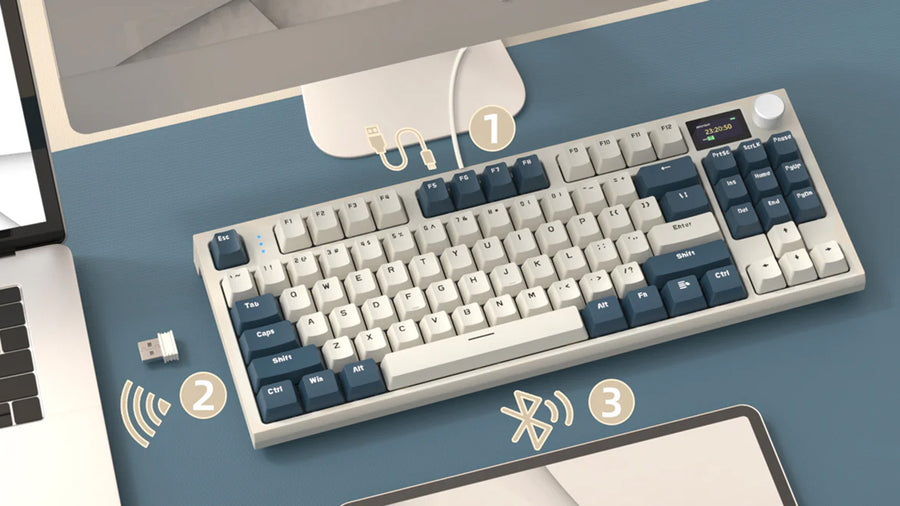
- Bluetooth czy RF: Większość bezprzewodowych klawiatur dzieli się na dwie kategorie: modele Bluetooth i na fale radiowe (RF). Klawiatury Bluetooth łączą się bezpośrednio z urządzeniem, a modele RF korzystają z dedykowanego odbiornika specyficznego dla marki, który podłączasz do portu USB.
- Czy będzie działać z moim urządzeniem?: Jedną z rzeczy, którą warto od razu sprawdzić, jest kompatybilność. Niezależnie od tego, czy używasz komputera z Windows, Maca, tabletu z Androidem czy urządzenia z iOS, upewnij się, że twoja bezprzewodowa klawiatura komunikuje się z twoim sprzętem.
- Włączanie: Niektóre bezprzewodowe klawiatury potrzebują baterii AA lub AAA, podczas gdy inne mają wbudowany akumulator ładowalny. Tak czy inaczej, warto upewnić się, że jest naładowana przed rozpoczęciem pracy.
- Jak daleko możesz się oddalić?: Bezprzewodowe klawiatury mają zasięg, zazwyczaj do 30 stóp (ok. 9 metrów), ale ściany i inne urządzenia elektroniczne mogą go ograniczyć. Warto wiedzieć, jak blisko trzeba być, aby utrzymać połączenie bez zakłóceń.
Przygotuj się do połączenia bezprzewodowej klawiatury
Sprawdzanie żywotności baterii
Przede wszystkim upewnijmy się, że twoja klawiatura ma energię potrzebną do komunikacji. Jeśli działa na baterie jednorazowe, włóż je. Masz typ z akumulatorem? Naładuj go do pełna. Prosty krok, ale bardzo ważny – nikt nie lubi klawiatury, która zasypia w trakcie pracy.
Przygotowanie urządzenia
Aby połączyć klawiaturę Bluetooth, twój komputer lub tablet musi być również w trybie „wyszukiwania”. To jak powiedzenie urządzeniu: „Hej, szukaj nowego znajomego!” Oznacza to włączenie Bluetooth w ustawieniach, aby mogło znaleźć i rozpoznać twoją klawiaturę.
Jeśli masz bezprzewodową klawiaturę RF, znajdź mały dongle USB, który był w zestawie. Zazwyczaj jest schowany w komorze baterii. Podłącz ten odbiornik do portu USB w swoim urządzeniu. To most, który pozwala twojej klawiaturze komunikować się z komputerem.

Nawiąż połączenie z bezprzewodową klawiaturą
Oto jak rozpocząć to cyfrowe połączenie.
Parowanie Bluetooth
W przypadku klawiatur Bluetooth przejdź do menu ustawień swojego urządzenia i znajdź „Bluetooth”. Włącz go i poszukaj unikalnej nazwy swojej klawiatury na liście urządzeń. Może to być coś w stylu „KB-101” lub po prostu „Wireless Keyboard”. Stuknij w nią, a może pojawić się prośba o wpisanie kodu na klawiaturze, co zapewni połączenie z właściwym urządzeniem. Wpisz go, naciśnij enter i voilà – jesteś połączony!
Prostota Plug-and-Play w RF
Klawiatury RF nie potrzebują formalnego wprowadzenia. Po prostu podłącz wspomniany dongle USB do komputera i chwilę poczekaj. Twój komputer powinien bez problemu rozpoznać nowe urządzenie. Jeśli tak się nie stanie, zrestartuj komputer z podłączonym dongle, a po wznowieniu pracy powita on twoją bezprzewodową klawiaturę z otwartymi ramionami.
Kiedy coś idzie nie tak
Nie działa? Spokojnie – problemy techniczne zdarzają się nawet najlepszym. Jeśli połączenie Bluetooth nie chce współpracować, upewnij się, że klawiatura jest naładowana, Bluetooth w urządzeniu jest włączony, a klawiatura nie jest już sparowana z innym pobliskim urządzeniem. W przypadku problemów z RF sprawdź, czy port USB działa, podłączając coś innego, i upewnij się, że dongle jest dobrze podłączony.
Dopasuj Doświadczenie z Bezprzewodową Klawiaturą
Możesz dostosować kilka ustawień, aby idealnie pasowały do ciebie.
Instalacja Sterowników (jeśli potrzebne)
Niektóre bezprzewodowe klawiatury są gotowe do użycia zaraz po wyjęciu z pudełka, ale inne mogą wymagać trochę więcej, by zacząć działać. Jeśli twoja klawiatura miała dołączone CD (trochę staroświeckie, ale cóż!) lub link do strony, postępuj zgodnie z instrukcjami, aby zainstalować niezbędne sterowniki. To zapewni płynną komunikację między klawiaturą a urządzeniem oraz odblokuje specjalne funkcje.
Spersonalizuj Swoje Ustawienia
Teraz czas na zabawę – personalizację. Zanurz się w ustawieniach klawiatury swojego urządzenia, aby dostosować takie rzeczy jak opóźnienie klawiszy i szybkość powtarzania. Lubisz pisać w ciemności? Przypisz przycisk do włączania podświetlenia, jeśli twoja klawiatura je posiada. Kochasz skróty? Wiele bezprzewodowych klawiatur pozwala programować klawisze skrótów do szybkiego dostępu do najczęściej używanych aplikacji.
Aktualizowanie Oprogramowania
Na koniec, zwracaj uwagę na aktualizacje firmware’u dla swojej bezprzewodowej klawiatury. Te aktualizacje mogą naprawić błędy, poprawić wydajność lub nawet dodać nowe funkcje. Sprawdź stronę producenta lub oprogramowanie dołączone do klawiatury, aby znaleźć opcje aktualizacji.

Dbaj o swoją bezprzewodową klawiaturę, by była szczęśliwa i zdrowa
Odrobina troski znaczy wiele, by twoja bezprzewodowa klawiatura pozostała responsywna i niezawodna.
Właściwe Miejsce
Miejsce, w którym umieścisz swoją bezprzewodową klawiaturę, może wpłynąć nie tylko na jej trwałość, ale także na twój komfort. Upewnij się, że stoi na płaskiej powierzchni, gdzie możesz pisać z neutralnym ułożeniem nadgarstków. Jeśli chcesz poczuć się bardziej komfortowo, regulowane podstawki lub podkładki pod nadgarstki mogą znacząco poprawić samopoczucie twoich rąk po całym dniu pisania.
Czystość
Klawiatury, nawet te bezprzewodowe cuda, mogą się zabrudzić. Kurz, okruchy, cokolwiek – znajdą drogę między klawiszami. Miękka szczoteczka lub sprężone powietrze mogą pomóc usunąć wszelkie zanieczyszczenia. Do głębszego czyszczenia delikatnie zdejmij klawisze (jeśli twój model na to pozwala) i przetrzyj powierzchnię lekko wilgotną ściereczką. Upewnij się tylko, że klawiatura jest wyłączona i całkowicie sucha, zanim zaczniesz znowu pisać!
Bezpieczeństwo ma znaczenie
Bezprzewodowe klawiatury są całkiem inteligentne, ale nie są odporne na złośliwości świata online. Jeśli Twoja klawiatura korzysta z Bluetooth, parowanie powinno być bezpieczne, zwłaszcza jeśli wymaga kodu. Dla dodatkowego spokoju niektóre modele z wyższej półki mają wbudowane szyfrowanie. Oznacza to, że nawet jeśli ktoś przechwyci sygnały między klawiaturą a urządzeniem, nie uzyska nic poza bełkotem.

Opanuj połączenie z bezprzewodową klawiaturą
I tak oto kończymy naszą podróż z bezprzewodową klawiaturą, która stała się przedłużeniem Twojego cyfrowego stylu życia. Nauczyłeś się ją parować, personalizować i utrzymywać w idealnym stanie. Ten przewodnik wyposażył Cię we wszystkie niezbędne informacje, aby Twoja konfiguracja bezprzewodowej klawiatury nie była jednorazowym zdarzeniem, lecz początkiem uporządkowanego, połączonego i wygodnego doświadczenia komputerowego. Niezależnie od tego, czy pracujesz, czy się bawisz, jesteś teraz gotowy, by w pełni wykorzystać swojego bezprzewodowego towarzysza do pisania. Wznieśmy więc toast za nowo zdobytą wolność i efektywność, które płyną z opanowania połączenia bezprzewodowej klawiatury — niech każdy naciśnięty klawisz będzie płynny, a każde zadanie trochę łatwiejsze.
FAQ
P1: Czy potrzebuję specjalnego oprogramowania, aby korzystać z bezprzewodowej klawiatury?
Niekoniecznie. Wiele bezprzewodowych klawiatur działa od razu po wyjęciu z pudełka bez dodatkowego oprogramowania. Jednak instalacja oprogramowania producenta może odblokować dodatkowe funkcje i umożliwić personalizację.
P2: Dlaczego moja bezprzewodowa klawiatura ma opóźnienie podczas pisania?
Opóźnienie może być spowodowane niskim poziomem baterii, zakłóceniami z innych urządzeń lub odległością od odbiornika. Sprawdź baterię, zminimalizuj zakłócenia i zbliż się do odbiornika, aby rozwiązać ten problem.
P3: Jak sprawdzić poziom baterii w mojej bezprzewodowej klawiaturze?
Niektóre klawiatury mają wskaźnik poziomu baterii. W przeciwnym razie możesz znaleźć wskaźnik stanu baterii w oprogramowaniu dostarczonym przez producenta lub w ustawieniach Bluetooth lub akcesoriów swojego urządzenia.
Czytaj więcej
- Przewodnik po konfiguracji myszy bezprzewodowej: szybkie i łatwe połączenie
- Czy bezprzewodowa klawiatura mechaniczna to tylko moda, czy przydatne urządzenie?
- ATTACK SHARK GRAND OPENING EVENT
- Jak korzystać z klawiatury i myszy na Xbox Cloud Gaming?
- Odkryj idealne doświadczenie pisania dzięki naszemu przewodnikowi po klawiaturach mechanicznych