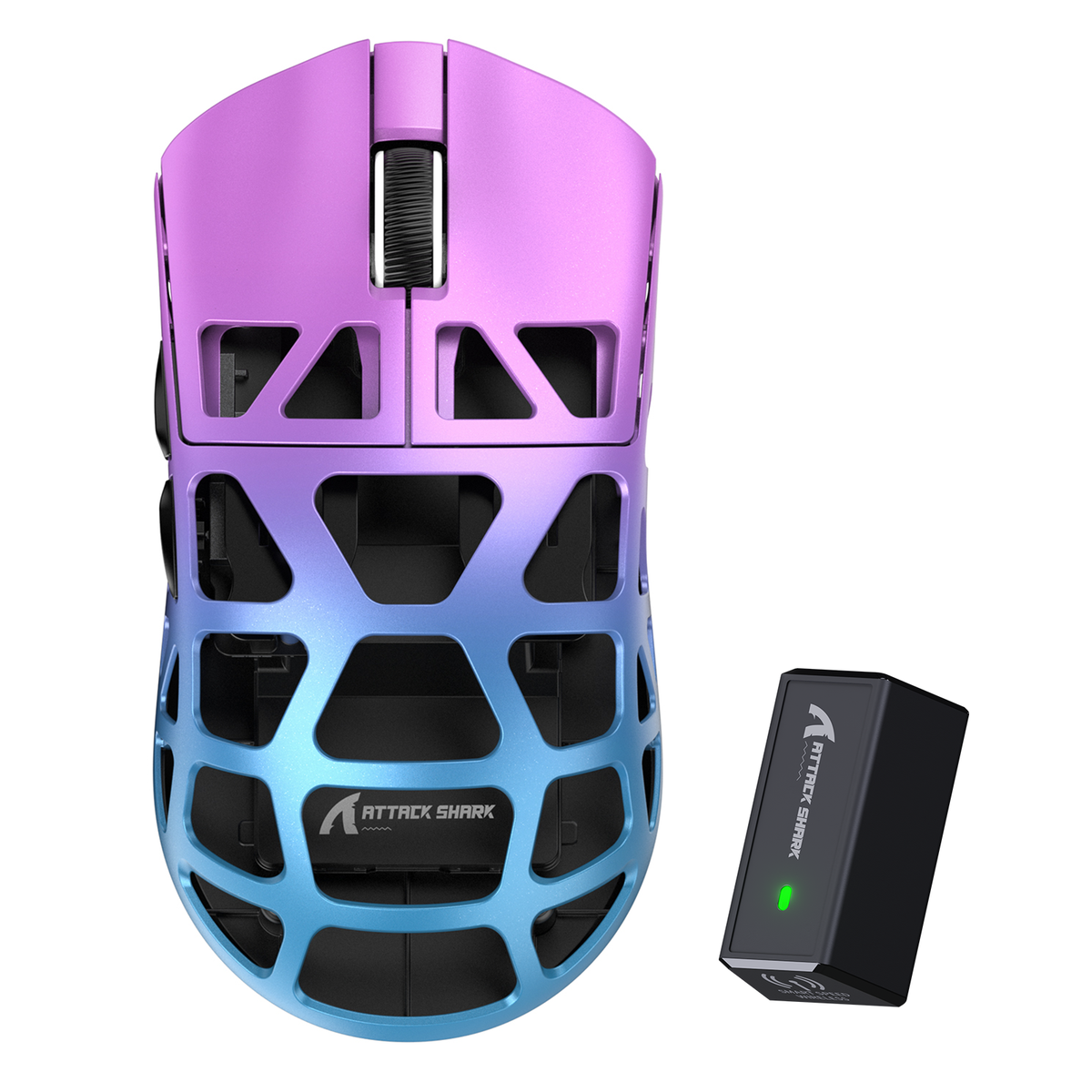
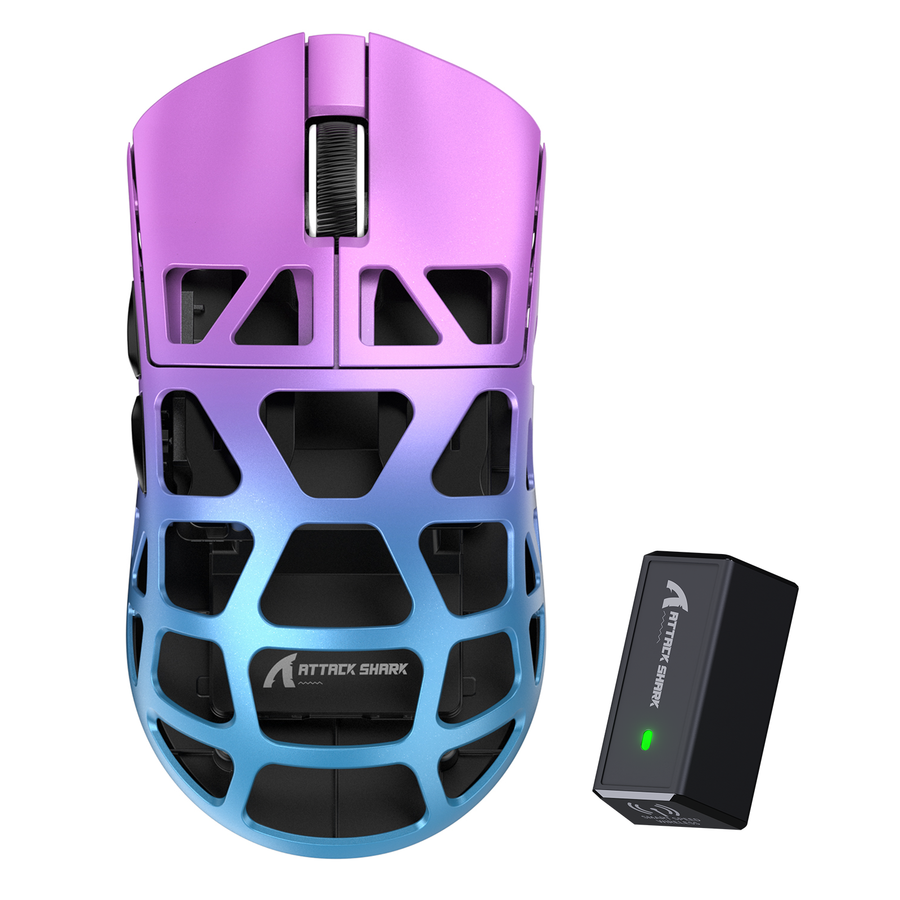
Gdy bezprzewodowa mysz gamingowa rozłącza się po uśpieniu, zacznij od odwracalnych kontroli, zamiast zakładać, że mysz jest uszkodzona. Najpierw oddziel uśpienie komputera od własnego trybu uśpienia myszy po bezczynności, a następnie sprawdź położenie odbiornika, tymczasowe ustawienie zasilania systemu Windows, ponowne połączenie i baterię, dostępne aktualizacje sterowników oraz oprogramowanie układowe dokładnego modelu — wyłącznie wtedy, gdy jest to opisane w dokumentacji. Utrzymujący się problem po wykonaniu tych kontroli przemawia za skontaktowaniem się z pomocą techniczną lub rozważeniem wymiany.

1. Sprawdź, czy przyczyną jest uśpienie komputera, czy tryb uśpienia myszy po bezczynności
Najpierw określ przyczynę: przetestuj bezczynność samej myszy, gdy komputer pozostaje wybudzony, a następnie wykonaj jeden kontrolowany test uśpienia i wybudzania komputera. Wynik określi, którą ścieżkę rozwiązywania problemów należy wybrać.

Przetestuj mysz, gdy komputer pozostaje wybudzony
Pozostaw komputer całkowicie wybudzony i nie używaj myszy przez kilka minut. Następnie porusz nią lub kliknij przycisk.
- Jeśli mysz reaguje normalnie, bardziej prawdopodobną przyczyną jest uśpienie komputera, dlatego kontynuuj kontrolowany test uśpienia i wybudzania.
- Jeśli mysz nie wybudza się, mimo że komputer nigdy nie przeszedł w stan uśpienia, problem może być związany z własnym trybem uśpienia myszy po bezczynności, a nie z systemem operacyjnym.
Porównaj wynik z kontrolowanym cyklem uśpienia komputera
Pozostaw odbiornik podłączony, celowo uśpij komputer, wybudź go i od razu spróbuj użyć myszy.
- Mysz, która działa podczas zwykłej bezczynności, ale przestaje działać tylko po uśpieniu komputera, powinna zostać poddana opisanym poniżej kontrolom odbiornika i zasilania systemu Windows.
- Mysz, która nie działa w obu testach, może wykorzystywać specyficzny dla danego modelu tryb uśpienia po bezczynności. Sprawdź dokumentację producenta dotyczącą dokładnego modelu lub skontaktuj się z pomocą techniczną, zamiast stosować uniwersalne ustawienie systemu Windows, ponieważ sterowanie trybem uśpienia po bezczynności nie jest ustandaryzowane w bezprzewodowych myszach.
Wynik tych dwóch testów to wstępna klasyfikacja, a nie dowód usterki sprzętowej. Nie zakładaj, że mysz jest uszkodzona na podstawie jednego nieudanego cyklu wybudzania.
| Wynik testu | Dalsze kroki |
|---|---|
| Mysz przestaje działać tylko po uśpieniu komputera | Kontynuuj sprawdzanie położenia odbiornika oraz wykonaj odpowiedni test zasilania systemu Windows. |
| Mysz również przestaje działać po zwykłym okresie bezczynności | Sprawdź dokumentację dotyczącą trybu uśpienia bezczynności dla dokładnego modelu lub skontaktuj się z pomocą techniczną. |
| Problem nadal występuje po wykonaniu zaleconych kontroli | Zapisz wyniki i na ich podstawie skorzystaj z decyzji dotyczącej kontaktu z pomocą techniczną lub wymiany w sekcji 6. |
2. Przenieś odbiornik do bezpośredniego portu USB
W przypadku problemu występującego wyłącznie po uśpieniu porównaj bieżącą ścieżkę USB z bezpośrednim portem USB komputera przed zmianą ustawień.
Najpierw pomiń koncentratory i stacje dokujące
Odłącz odbiornik od wszelkich koncentratorów, stacji dokujących, koncentratorów w monitorach lub przedłużaczy podłączanych do panelu przedniego i podłącz go bezpośrednio do portu USB w samym komputerze. Firma Microsoft zaleca wypróbowanie innego portu USB, pominięcie koncentratora i sprawdzenie poziomu naładowania baterii przed rozpoczęciem dokładniejszej diagnostyki. Podczas tego testu utrzymuj mysz naładowaną, aby poziom baterii nie został pomylony ze zmienną dotyczącą połączenia.
Przeczytaj wynik przed przejściem dalej
Jeśli mysz teraz niezawodnie wybudza się po uśpieniu, ścieżka obejmująca koncentrator lub stację dokującą była istotną zmienną. Pozostaw odbiornik podłączony bezpośrednio do portu albo wypróbuj inny port bezpośredni, jeśli chcesz ponownie używać pierwotnego. Jeśli pierwszy port bezpośredni niczego nie zmieni, wypróbuj inny port bezpośredni przed przejściem dalej. Jeśli zachowanie podczas wybudzania nadal się nie zmieni, przyczyna związana z koncentratorem lub stacją dokującą jest mniej prawdopodobna, więc w następnym kroku przetestuj ustawienia zasilania systemu Windows. Czytelnicy, którzy zauważają również ogólne zakłócenia w paśmie 2,4 GHz, mogą zapoznać się z naszym przewodnikiem po zakłóceniach USB 3, aby poznać wskazówki dotyczące rozmieszczenia portów, jednak jest to odrębna kwestia od omawianego tutaj problemu z wybudzaniem po uśpieniu.
3. Przetestuj zarządzanie energią USB w systemie Windows
Jeśli podłączenie bezpośrednio do USB nie rozwiąże problemu z wybudzaniem, wykonaj tymczasowe porównanie w systemie Windows, aby sprawdzić, czy selektywne wstrzymywanie USB ma znaczenie.
Przeprowadź test selektywnego wstrzymywania USB w systemie Windows
To tymczasowa diagnostyka, a nie trwała zmiana ustawień. Najpierw zanotuj bieżące wartości, aby móc je przywrócić.
- Otwórz Panel sterowania, przejdź do sekcji Sprzęt i dźwięk, a następnie wybierz Opcje zasilania.
- Wybierz opcję Zmień ustawienia planu dla aktywnego planu, a następnie Zmień zaawansowane ustawienia zasilania.
- Rozwiń pozycję Ustawienia USB, a następnie Ustawienia selektywnego wstrzymywania USB i ustaw opcje Na baterii oraz Podłączony do sieci na Wyłączone.
- Uśpij komputer, wybudź go i przetestuj mysz.
Udokumentowana przez firmę Microsoft procedura wymaga przetestowania obu stanów zasilania podczas jednego cyklu uśpienia i wybudzenia. Jeśli mysz teraz wybudza się prawidłowo, sugeruje to, że funkcja selektywnego wstrzymywania może mieć znaczenie. Jeśli nic się nie zmieni, przywróć pierwotne wartości i przejdź dalej. Nie pozostawiaj wyłączonego zarządzania energią USB jako domyślnego wyniku testu, który niczego nie zmienił.
Zachowaj odrębne wskazówki dotyczące systemu macOS
macOS nie udostępnia takich samych ustawień selektywnego wstrzymywania jak system Windows, więc nie próbuj odtwarzać tego testu na tym systemie. Zamiast tego wybudź Maca i sprawdź, czy połączenie z odbiornikiem lub parowanie Bluetooth jest nadal aktywne. Jeśli po uśpieniu połączenie regularnie się rozłącza, sprawdź dokumentację producenta konkretnej myszy dotyczącą ustawień połączenia w macOS, zamiast zakładać, że działa tu rozwiązanie podobne do tego w systemie Windows.
4. Połącz ponownie, sparuj ponownie i sprawdź baterię
Jeśli porównanie z zasilaniem nie rozwiąże problemu, zresetuj połączenie i sprawdź źródło zasilania myszy przed przejściem do aktualizacji oprogramowania.
Zresetuj połączenie z odbiornikiem
Odłącz odbiornik USB, odczekaj około 10 sekund i podłącz go ponownie. Natychmiast przetestuj mysz, a następnie wykonaj jeszcze jeden cykl uśpienia i wybudzenia, aby sprawdzić, czy rozwiązanie działa trwale, czy rozłączanie powraca.
Sprawdzaj ładowanie, baterię i parowanie tylko w razie potrzeby
- Naładuj mysz lub, jeśli dotyczy, wymień baterie, zanim wyciągniesz wnioski dotyczące odbiornika. Nasz przewodnik dotyczący myszy z niskim poziomem baterii wyjaśnia, jak poziom naładowania może wpływać na stabilność połączenia bezprzewodowego, jeśli chcesz uzyskać więcej informacji.
- Użyj przycisku resetowania lub elementu sterującego parowaniem na odbiorniku albo myszy tylko wtedy, gdy instrukcja dokładnego modelu wskazuje ten element i jego sekwencję użycia. Elementy te nie są ustandaryzowane w bezprzewodowych myszach.
- Jeśli ponowne podłączenie odbiornika rozwiązuje problem tylko raz, ale rozłączanie powraca po kolejnym cyklu uśpienia, zapisz tę powtarzającą się zależność przed przejściem do aktualizacji oprogramowania.
5. Najpierw sprawdź sterowniki, a dopiero potem oprogramowanie układowe dla konkretnego modelu
Dopiero po wykonaniu wcześniejszych czynności sprawdź aktualizacje oprogramowania i tylko w jasno określonych granicach.
Sprawdź dostępne aktualizacje sterowników systemu Windows
Uruchom usługę Windows Update i wybierz opcję Sprawdź aktualizacje. Jeśli nie pojawi się nic istotnego, otwórz Menedżera urządzeń, znajdź wpis myszy lub odbiornika i sprawdź, czy system Windows oferuje aktualizację sterownika. Odpowiednia aktualizacja może nie być dostępna, więc nie wymuszaj zmian, gdy system Windows niczego nie oferuje.
Decyzja dotycząca oprogramowania układowego wyłącznie dla dokładnego modelu
Oprogramowanie układowe różni się od aktualizacji sterownika. Przed pobraniem czegokolwiek potwierdź dokładny model myszy i tryb połączenia bezprzewodowego, a następnie korzystaj wyłącznie z oficjalnych instrukcji producenta dotyczących tego konkretnego modelu. Uwzględniaj oprogramowanie układowe tylko wtedy, gdy instrukcje wskazują je jako istotne dla zaobserwowanego problemu. Nigdy nie używaj pliku oprogramowania układowego przeznaczonego dla innego modelu i nigdy nie przerywaj aktualizacji po jej rozpoczęciu. Jeśli nie możesz zweryfikować dokładnego oficjalnego pliku lub sposobu postępowania, przerwij i skontaktuj się z pomocą techniczną zamiast zgadywać.
6. Zdecyduj, czy skontaktować się z pomocą techniczną, czy wymienić mysz
Utrzymująca się awaria po wykonaniu uporządkowanych kontroli, szczególnie po przetestowaniu myszy na innym odpowiednim komputerze, gdy będzie dostępny, to moment, aby przestać powtarzać ogólne rozwiązania i eskalować sprawę.
Wykonaj krótkową kontrolę końcową
- Potwierdź, że odbiornik jest podłączony bezpośrednio do portu USB.
- Potwierdź zresetowanie połączenia odbiornika oraz sprawdzenie baterii lub poziomu naładowania.
- Potwierdź wykonanie odpowiedniego testu zasilania systemu Windows lub sprawdzenie połączenia na komputerze Mac.
- Potwierdź, że usługa Windows Update i Menedżer urządzeń nie wykazały żadnej odpowiedniej aktualizacji sterownika lub że została ona zainstalowana.
- Powtórz jeden cykl uśpienia i wybudzenia bez zmieniania innych ustawień i zanotuj wynik.
- Przetestuj mysz na innym odpowiednim komputerze, gdy będzie dostępny.
Wybierz pomoc techniczną lub wymianę
Jeśli bezprzewodowa mysz gamingowa rozłącza się po uśpieniu nawet po podłączeniu odbiornika bezpośrednio do USB, zresetowaniu odbiornika, wykonaniu odpowiedniego testu zasilania i sprawdzeniu myszy na innym odpowiednim komputerze, utrzymywanie się problemu przemawia za kontaktem z pomocą techniczną lub rozważeniem wymiany. Zapisz dokładny model myszy, tryb połączenia, system operacyjny oraz wyniki każdego testu. Następnie skontaktuj się z naszym zespołem pomocy technicznej, abyśmy mogli pomóc odróżnić problemy komputera od problemów urządzenia. Przed wymianą myszy sprawdź dostępne opcje pomocy technicznej lub zwrotu.
Najczęściej zadawane pytania
Dlaczego moja bezprzewodowa mysz gamingowa rozłącza się tylko po uśpieniu?
Zacznij od sekcji 1. Jeśli mysz działa podczas zwykłej bezczynności, ale przestaje działać po uśpieniu komputera, wykonaj odpowiednie czynności dotyczące odbiornika i zasilania systemu Windows. Jeśli rozłącza się również wtedy, gdy komputer pozostaje aktywny, sprawdź informacje o trybie uśpienia podczas bezczynności dla konkretnego modelu lub skontaktuj się z pomocą techniczną.
Czy koncentrator USB może powodować rozłączanie myszy bezprzewodowej po uśpieniu?
Tak, koncentrator, stacja dokująca, koncentrator w monitorze lub port na przednim panelu mogą wpływać na ścieżkę połączenia odbiornika. Podłącz odbiornik bezpośrednio do portu USB komputera. Jeśli działanie po wybudzeniu się poprawi, pozostaw taki sposób podłączenia; jeśli nie, wypróbuj inny bezpośredni port i przejdź do testu zasilania systemu Windows.
Jak zapobiec przechodzeniu myszy bezprzewodowej w tryb uśpienia?
Niektóre myszy oferują w swoim oprogramowaniu limit czasu przejścia w tryb uśpienia podczas bezczynności, ale nie jest to rozwiązanie uniwersalne, a nazwy opcji w menu mogą się różnić. Sprawdź instrukcję konkretnego modelu myszy lub dołączone oprogramowanie, zamiast zakładać, że każdy model ma taką samą funkcję.
Co zrobić, jeśli mysz nadal rozłącza się po uśpieniu?
Skorzystaj z punktu zatrzymania w sekcji 6. Po wykonaniu uporządkowanych kontroli i przetestowaniu myszy na innym odpowiednim komputerze, gdy będzie dostępny, zapisz wyniki i skontaktuj się z pomocą techniczną. Wymianę rozważ dopiero po utrzymującej się awarii na różnych komputerach oraz po sprawdzeniu odpowiednich opcji pomocy technicznej lub zwrotu.