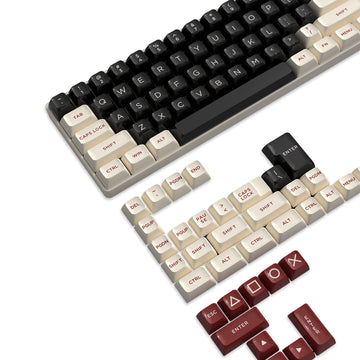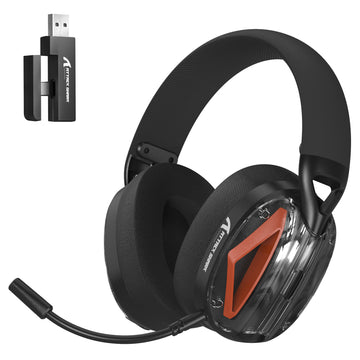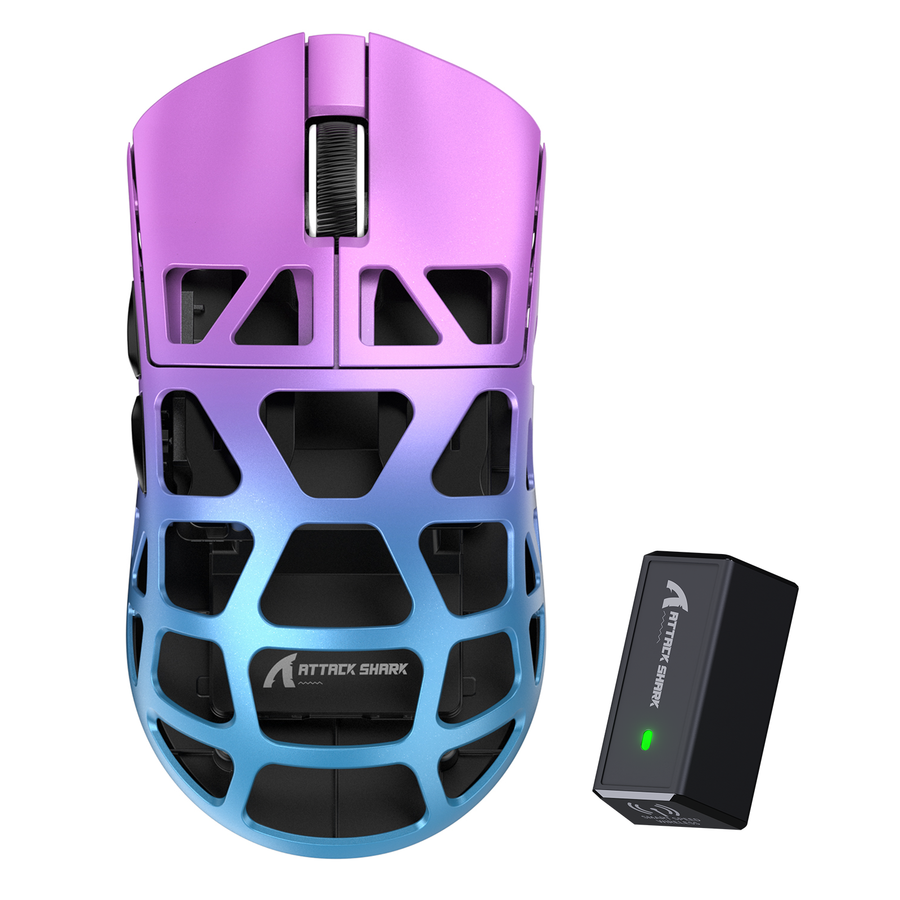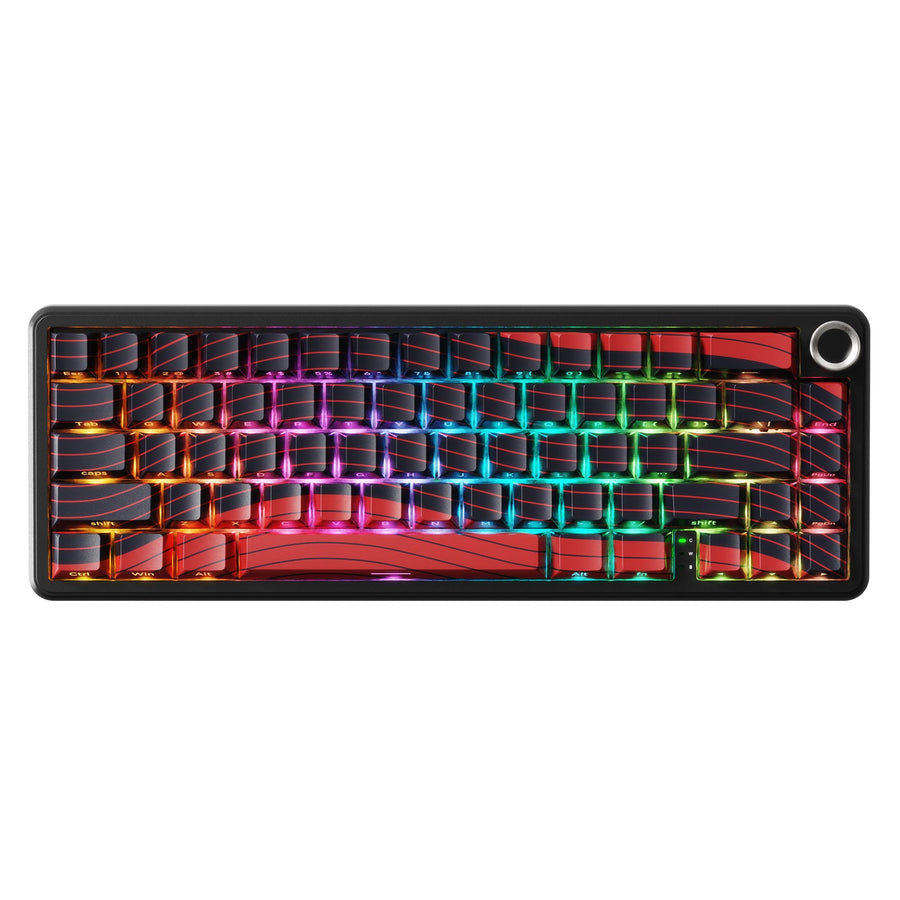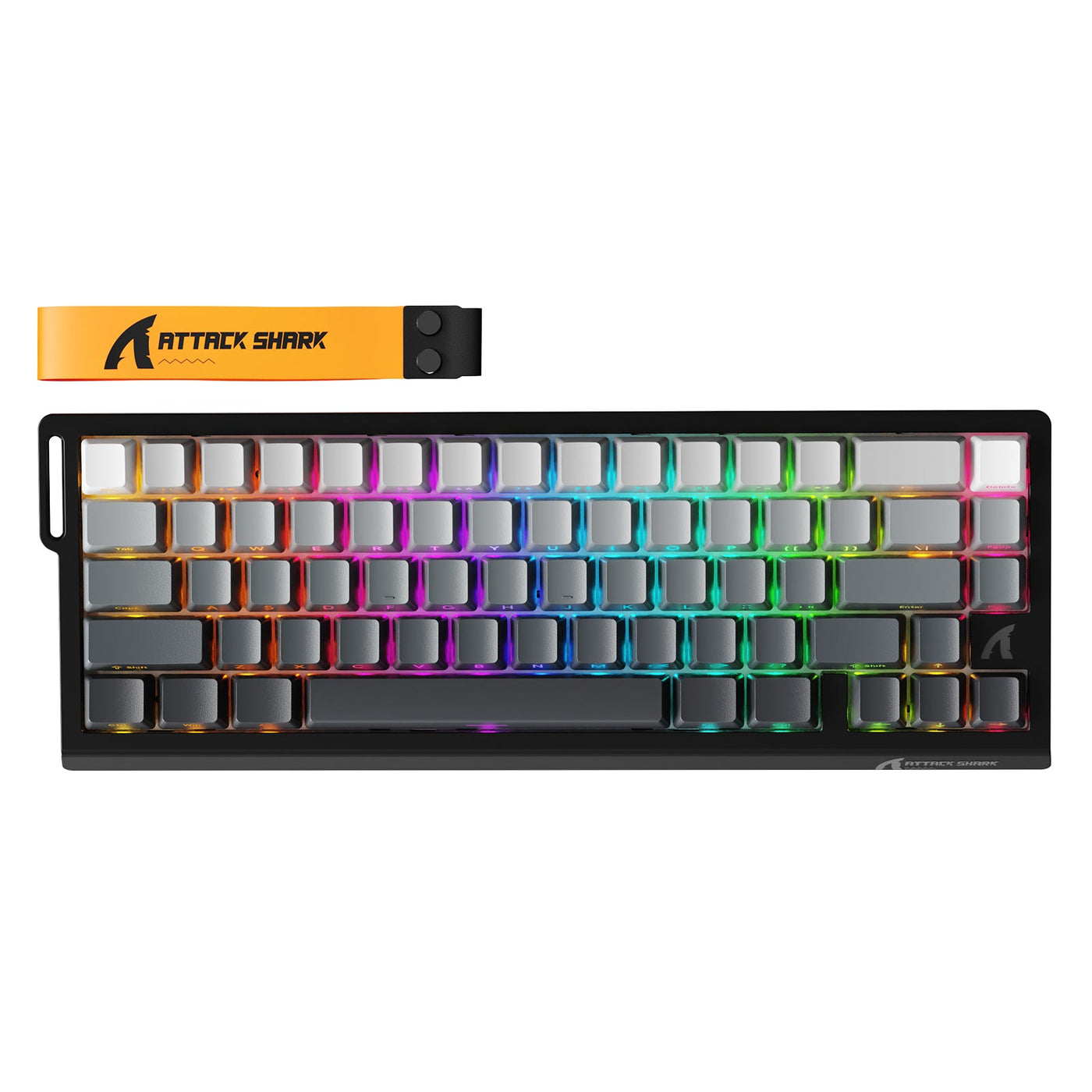
Zanim cokolwiek sparujesz, zapisz, co potrafi każde urządzenie. Wypisz osobno klawiaturę i mysz, zanotuj wszystkie obsługiwane przez nie tryby połączenia i dopasuj każdy tryb do odpowiedniego odbiornika lub urządzenia Bluetooth. Ta mapa połączeń sprawi, że konfiguracja biurka z wieloma urządzeniami nie zamieni się później w zgadywankę.

Zacznij od mapy połączeń przed parowaniem
Używaj jednego odbiornika dla obu urządzeń tylko wtedy, gdy odpowiednia dokumentacja produktu wyraźnie potwierdza wspólne parowanie. W przeciwnym razie utwórz jeden wiersz dla każdego urządzenia, podając używany tryb, potrzebny odbiornik lub urządzenie Bluetooth oraz awaryjny sposób połączenia.

Weź notes lub otwórz notatkę w telefonie i utwórz jeden wiersz dla każdego urządzenia: nazwa urządzenia, tryb, którego będziesz używać (Bluetooth, odbiornik 2,4 GHz lub kabel USB), oznaczenie odbiornika albo urządzenie Bluetooth, z którym zostanie sparowane, planowany port oraz awaryjna opcja przewodowa, jeśli urządzenie obsługuje tryb przewodowy.
Sprawdź opakowanie lub instrukcję każdego urządzenia, zanim naciśniesz przycisk parowania. Każda bezprzewodowa klawiatura i mysz ma własne obsługiwane tryby, a odbiornik znajdujący się w zestawie należy traktować jako przypisany do oryginalnego urządzenia, chyba że dokumentacja producenta stanowi inaczej.
Nie zakładaj, że dwa podobnie wyglądające odbiorniki USB są wymienne. Jeśli chcesz, aby jeden odbiornik obsługiwał zarówno klawiaturę, jak i mysz, najpierw potwierdź możliwość wspólnego parowania w dokumentacji produktu. W przeciwnym razie przypisz każdy odbiornik do własnego urządzenia i korzystaj z tej mapy za każdym razem, gdy zmieniasz tryb, przenosisz odbiornik do innego portu lub później testujesz ponowne połączenie.
Wybierz Bluetooth, odbiornik 2,4 GHz lub tryb przewodowy do swojego biurka
Wybierz Bluetooth, gdy zarówno komputer, jak i urządzenie peryferyjne go obsługują; wybierz udokumentowane połączenie przez odbiornik 2,4 GHz, gdy pasujący odbiornik i port USB komputera odpowiadają układowi Twojego biurka; wybierz tryb przewodowy do ładowania, odzyskiwania połączenia lub w przypadku komputera, który nie może nawiązać połączenia bezprzewodowego, jeśli urządzenie obsługuje łączność przewodową.
| Sposób połączenia | Najlepszy scenariusz zastosowania | Kompromis konfiguracji | Przydatna opcja awaryjna |
|---|---|---|---|
| Bluetooth | Laptop lub komputer stacjonarny z wbudowanym Bluetooth i ograniczoną liczbą portów USB | Nie ma odbiornika USB, który można zgubić, ale działa tylko wtedy, gdy zarówno komputer, jak i urządzenie obsługują Bluetooth | Jeśli jest obsługiwany, użyj udokumentowanego połączenia 2,4 GHz lub przewodowego |
| Odbiornik 2,4 GHz | Gamingowa konfiguracja komputera stacjonarnego z wolnym portem USB dla urządzenia | Wykorzystuje dedykowany odbiornik i port USB | W ramach rozwiązywania problemów wypróbuj inny port |
| Przewodowe USB | Ładowanie, sprawdzanie konfiguracji przy pierwszym użyciu lub komputer bez obsługi łączności bezprzewodowej, gdy urządzenie obsługuje tryb przewodowy | Eliminuje zmienne związane z łącznością bezprzewodową | Używaj dostarczonego kabla wyłącznie w udokumentowanym trybie przewodowym urządzenia |
W przypadku gamingowego komputera stacjonarnego z wolnymi portami dedykowany odbiornik 2,4 GHz może być najprostszym rozwiązaniem. Na laptopie z ograniczoną liczbą portów USB Bluetooth może oszczędzić porty, jeśli obie strony go obsługują. Na stanowisku z urządzeniami obsługującymi trzy tryby przygotuj udokumentowany przewodowy wariant awaryjny dla każdego urządzenia, którego połączenie bezprzewodowe się zrywa. Podczas rozwiązywania problemów tryb przewodowy może pomóc ustalić, czy problem dotyczy połączenia bezprzewodowego, ale tylko w przypadku urządzenia obsługującego łączność przewodową.
Sparuj po jednym urządzeniu i oznacz każdy odbiornik
Najpierw sparuj klawiaturę, potwierdź jej działanie, oznacz jej odbiornik i dopiero potem przejdź do myszy. Praca z urządzeniami po kolei pomaga zapobiec przypisaniu odbiornika do niewłaściwego urządzenia peryferyjnego.
- Przed rozpoczęciem przygotuj oba urządzenia, ich odbiorniki, kable i kilka etykiet. Niesparowane odbiorniki USB trzymaj osobno, aby ich nie pomylić.
- Sprawdź w instrukcji każdego urządzenia właściwe położenie przełącznika trybu oraz sekwencję parowania.
- Sparuj tylko klawiaturę. Wpisz kilka znaków, aby potwierdzić prawidłową reakcję, a następnie oznacz jej odbiornik lub host Bluetooth nazwą urządzenia.
- Zapisz port używany przez odbiornik klawiatury albo zanotuj, że działa przez Bluetooth.
- Sparuj tylko mysz. Przesuń kursor i kliknij każdy przycisk, aby potwierdzić prawidłową reakcję, a następnie oznacz jej odbiornik w ten sam sposób.
- Uśpij komputer i wybudź go raz, aby potwierdzić, że oba urządzenia połączą się ponownie, zanim uporządkujesz kable.
Podczas tego pierwszego testu podłącz każdy odbiornik bezpośrednio do komputera, a nie przez koncentrator ani stację dokującą. Dzięki temu problemy z wykrywaniem nie zakłócą pierwszego testu.
Umieść odbiorniki, aby uzyskać uporządkowane i stabilne stanowisko
Jeśli to możliwe, podłącz każdy odbiornik bezpośrednio do komputera. Bezpośrednie połączenie zapewnia wiarygodny punkt odniesienia, zanim dodasz do łańcucha koncentrator, przełącznik lub stację dokującą.
Po sparowaniu obu urządzeń zachowaj informacje o tożsamości każdego odbiornika, nawet po reorganizacji biurka. Podczas porządkowania przewodów łatwo odłączyć oznaczony dongle i stracić orientację, do którego urządzenia należy.
Jeśli urządzenie 2,4 GHz zaczyna działać niestabilnie lub traci połączenie zamiast całkowicie się rozłączać, najpierw wypróbuj inny port USB, a następnie odsuń odbiornik od znajdujących się w pobliżu urządzeń, zwłaszcza innych urządzeń i przewodów USB 3.0. W naszym poradniku dotyczącym zakłóceń USB 3.0 wyjaśniamy, dlaczego sprzęt USB 3.0 może powodować zakłócenia radiowe w pobliżu odbiornika 2,4 GHz. Jeśli odsunięcie odbiornika wyeliminuje niestabilne działanie, uznaj to za jedną z prawdopodobnych przyczyn lokalnych, a nie za dowód, że każdy port USB 3.0 jest problematyczny. Jeśli nic się nie zmieni, przyczyną może być niedopasowanie trybu lub odbiornika, a nie jego umiejscowienie.
Jak przywrócić działanie urządzenia, które nie chce się ponownie połączyć po uśpieniu lub zmianie trybu
Zacznij od najmniej inwazyjnego sprawdzenia i stopniowo poszerzaj zakres: potwierdź, że urządzenie nadal jest ustawione w trybie, w którym zostało sparowane, sprawdź, czy ma zasilanie lub jest naładowane, oraz upewnij się, że używasz przypisanego do niego odbiornika. Przestawiony przełącznik trybu lub odbiornik umieszczony w niewłaściwym porcie może wyjaśniać nieudaną próbę ponownego połączenia.
Jeśli tryb i zasilanie są prawidłowe, podłącz odbiornik bezpośrednio do urządzenia głównego i wypróbuj inny port, zanim założysz poważniejszą usterkę. Urządzenie, które w ogóle nie jest wykrywane, wymaga sprawdzenia trybu, odbiornika i ścieżki połączenia z urządzeniem głównym. Urządzenie, które się łączy, ale działa niestabilnie, wymaga sprawdzenia rozmieszczenia, w tym odsunięcia odbiornika od innych urządzeń i przewodów USB 3.0.
Jeśli urządzenie nadal nie chce się ponownie połączyć, sparuj je ponownie wyłącznie zgodnie z procedurą opisaną dla tego modelu. Zachowanie i sposoby rozwiązywania problemów związanych z uśpieniem różnią się w zależności od produktu i konfiguracji, dlatego nie ma tu jednego uniwersalnego rozwiązania. Jeśli urządzenie peryferyjne obsługuje tryb przewodowy, podłącz je przewodem jako test izolacyjny. Jeśli połączenie przewodowe działa, skup się na konfiguracji bezprzewodowej; jeśli nie działa ani połączenie przewodowe, ani bezprzewodowe, sprawdź aktualną dokumentację pomocy technicznej producenta urządzenia.
Zablokuj konfigurację i zachowaj przewodową opcję awaryjną
Gdy oba urządzenia znów będą niezawodnie się łączyć, zachowaj ten sam zapis połączeń z konfiguracji: tryb każdego urządzenia, oznaczony odbiornik lub komputer Bluetooth oraz używany port. Poprowadź lub ukryj przewody dopiero po pomyślnym przejściu testu wybudzania, a nie wcześniej.
Jeśli chcesz mieć klawiaturę trójtrybową z Bluetooth, odbiornikiem 2,4 GHz i przewodową łącznością USB-C, nasza klawiatura X68 PRO HE obsługuje wszystkie trzy opcje, więc zerwane połączenie bezprzewodowe nadal pozostawia opisaną przewodową ścieżkę testową. Jeśli chodzi o mysz, wybierz model, którego dokumentacja wymienia tryb przewodowy, zanim uznasz kabel za rozwiązanie awaryjne.
Wybierz tryb i port, które pomyślnie przechodzą test wybudzania, i ustaw je jako domyślne. Jeśli jedno z urządzeń nadal nie działa, pozostaw jego odbiornik i przewód w łatwo dostępnym miejscu, korzystaj z opisanej przewodowej ścieżki, jeśli urządzenie ją obsługuje, i skontaktuj się z pomocą techniczną producenta, podając zapisany tryb i port.
FAQ
Jak sprawdzić, czy moje urządzenie działa w trybie Bluetooth czy 2,4 GHz?
Sprawdź przełącznik trybu, kontrolkę lub instrukcję obsługi konkretnej klawiatury albo myszy, a następnie użyj procedury parowania odpowiedniej dla danego trybu: ustawień Bluetooth komputera w trybie Bluetooth albo sparowanego odbiornika w trybie 2,4 GHz. Dokładne położenie przełącznika i znaczenie wskaźnika różnią się w zależności od modelu, dlatego instrukcja jest najszybszym sposobem, aby to potwierdzić.
Dlaczego moja mysz rozłącza się po przejściu w tryb uśpienia?
Zachowanie i sposoby rozwiązywania problemów związanych z trybem uśpienia różnią się w zależności od produktu i konfiguracji. Najpierw sprawdź aktywny tryb i zasilanie. Jeśli mysz nadal jest niedostępna, skorzystaj ze ścieżki odzyskiwania opisanej dla tego modelu, zamiast stosować uniwersalne ustawienie trybu uśpienia.
Czy mogę używać jednego odbiornika jednocześnie z klawiaturą i myszą?
Tylko jeśli dokumentacja konkretnych urządzeń wyraźnie potwierdza możliwość parowania ze wspólnym odbiornikiem. W przeciwnym razie przypisz każdy odbiornik do oryginalnego urządzenia albo użyj Bluetooth, jeśli komputer i oba urządzenia peryferyjne go obsługują.
Co zrobić, jeśli odbiornik nie jest wykrywany?
Upewnij się, że urządzenie jest w trybie odbiornika i ma zasilanie, a następnie podłącz odbiornik bezpośrednio do komputera, a nie przez koncentrator. Wypróbuj inny port USB i odsuń odbiornik od znajdujących się w pobliżu urządzeń. Jeśli nadal nie jest wykrywany, wykonaj opisane dla tego modelu czynności parowania lub skontaktuj się z pomocą techniczną.